大型文件超过 email 附件上限时,如何安全交付
以云端链接、文件传输服务或端点直传交付大型文件,并确认加密、权限、密码、保留期限与收件完整性。
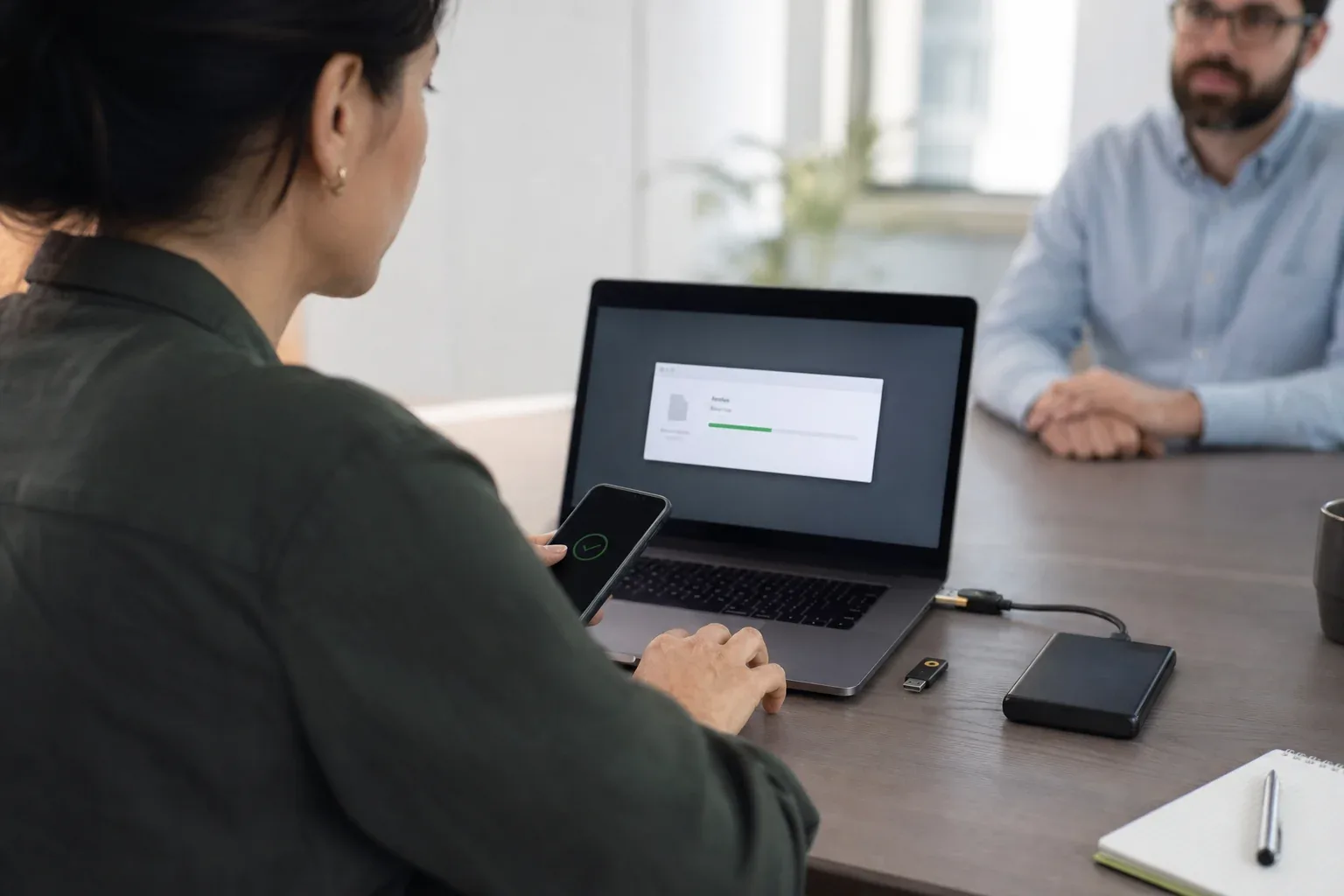
文件太大,无法通过邮件发送时,先把原始文件上传到允许使用的存储或传输服务,再发送收件人可以打开的链接。如果文件已经在对方有权访问的共享文件夹中,直接使用现有副本,无需再次上传到其他地方。
选择方式前,先确认收件人能否登录、文件需要保留多久,以及内容是否有特别的保密要求。链接解决的是附件容量问题;安全交付还需要正确的访问权限、加密方式、保留期限与收件验证,不能只依赖链接难以猜测。
如果已经发送失败,先判断问题出在邮件附件限制、上传过程,还是链接的访问权限。这三类问题需要不同的处理方法。反复压缩视频无法解决权限错误;如果收件人的组织屏蔽了该服务,换一条下载链接也没有用。
核实实际适用的邮件限制
限制取决于账号、服务和应用程序。以下信息核对于 2026 年 10 月 2 日(iCloud 为 9 月 24 日):
- 个人 Gmail 的附件上限为 25 MB;总量超过适用限制时,Gmail 会改用 Google Drive 链接。公司或学校账号的限制由管理员设置。
- Outlook.com 网页邮箱说明 列出的邮件上限为 25 MB,包含正文和附件。
- Microsoft 较广泛的 Outlook 应用程序说明 还提到 Internet 邮件账号的 20 MB 限制。不要把它当成所有 Outlook.com 场景通用的附件额度;应核实自己实际使用的程序和账号。
- iCloud 邮件的单封上限为 20 MB,使用 Mail Drop 最多可发送 5 GB。
接收端的邮件系统也可能有其他限制。重发前先阅读撰写界面的警告或退信内容。如果错误涉及禁止的内容或组织政策,而非明确的大小限制,应采用收件人允许的交付方式。
文件大小不等于整封邮件大小
Base64 用四个字符表示三个输入字节,编码后的数据约增加三分之一;MIME 还会加入换行和标头。技术定义见 RFC 2045 第 6.8 节。
以一个计算示例来说,20,000,000 字节的文件,在尚未计入额外邮件开销前,会变成 26,666,668 个 Base64 字符:4 × ceil(20,000,000 / 3)。因此,原始文件大小不能直接用来估算整封邮件的大小。这也不代表每家服务显示的附件额度都要自行打折,因为部分界面已经考虑了编码开销。
合计所有附件的大小,并核实错误信息中限制的范围。服务明确拒绝整组文件后,应改用合适的分享方式,不必在没有明确目标的情况下不断微调文件大小。
五种交付方式的适用情境
| 方法 | 适合的工作 | 需要注意 |
|---|---|---|
| 压缩或封装 | 文档较可压缩,或要保留完整目录 | 视频与已压缩文件通常省不了多少容量;收件人要能解压 |
| 云存储链接 | 长期保存、共同编辑、反复访问 | 账户配额、分享权限、外部用户规则 |
| 文件传输链接 | 发布一个版本,让客户在期限内取件 | 最大容量、到期、下载费用与访问控制 |
| 端点直接传输 | 固定协作者、两端都能安装软件 | 连接路径、双方在线时间、磁盘容量与恢复 |
| 文件请求链接 | 收集客户或外部团队的素材 | 指定目标文件夹、上传者权限与收件记录 |
若需要多人持续编辑,云存储通常较合适;若只是交付定稿版本,可使用有明确期限的传输链接。加密压缩包也可以是有效工具,但要确认使用的加密格式、密码强度与收件人的操作方式。
ZIP 打包会保留文件内容,与重新导出较低画质的视频不同。Microsoft 的 ZIP 说明 指出,JPEG 等已经压缩的内容可能几乎无法继续缩小。即使节省不了多少空间,打包仍可能让文件夹更容易交付。
分卷压缩会增加一项依赖:收件人必须取得所需分卷,才能重建整个文件包。普通邮件交付不适合默认使用这种方式,也不要通过修改扩展名或重新打包来伪装被屏蔽的内容、绕过收件人的安全政策。
先核实权限,再发送链接
- 确定交付内容。 核对名称、版本和文件夹结构,确认收件前保留原始文件。
- 完成上传。 选中文件或看到进度条,不代表对方已经能够下载。等待完成;上传失败时可参考浏览器上传指南。
- 设置所需访问权限。 内容需要限制访问时,优先指定收件人。只读权限可能已经足够,编辑权限应单独决定。
- 测试相应的访问方式。 匿名链接可以用无痕窗口检查是否仍要求登录;受限链接应核对受邀邮箱,请对方使用该账号打开。
- 附上简短、明确的说明。 说明文件内容、下载操作,以及已经确认的到期时间或登录要求。
Google Drive 分享文档 区分受限分享与“知道链接的任何人”访问。后者的链接可能被转发给其他人,只有这种开放范围符合内容要求时才应使用。公司或学校也可能限制对外分享。
可以使用以下消息格式,把方括号替换为实际交付信息:
链接内是[文件包名称和版本]。请使用[受邀账号/无需登录,仅在已确认时填写],[下载原始文件/打开共享文件]。
文件保留至[已确认的日期、时间和时区]。请确认能否打开;如无法访问,请提供完整错误信息。
尚未确认期限时,删除到期时间那一句。如果设置了密码,通过另一个合适的渠道提供。邮件发出、链接被打开和下载完成是不同事件;交付有明确截止时间时,应确认收件人已取得可用文件。
重要文件可另附哈希值,并请收件人打开代表性文件确认;交付完成后,再依约定处理在线副本与备份。保留期限应长到足够让收件人完成工作,也要避免不必要的长期公开。
根据失败环节采取相应措施
邮件拒收附件。 移除过大的附件,改放已经验证的链接,交付说明仍保留在邮件正文中。如果原因是政策而非大小,使用允许的交付目的地。
收件人看到“请求访问权限”。 检查当前登录账号是否符合邀请对象,必要时更正收件人或权限。不要仅为了消除提示,就把机密内容开放给所有人。免注册收件指南 说明了注册账号与验证访问权限的区别。
链接不可用,或指向错误的文件包。 检查复制的网址、文件是否仍然存在,以及链接有效期。如果提供新链接,要明确说明替换关系,避免对方继续使用旧网址。
链接能打开,但下载失败。 记录错误,检查存储空间、下载权限和网络限制。丢弃已经下载的部分内容前,先按照服务的续传说明处理。你的账号可以访问,并不代表对方的设备一定能完成下载。
访问控制与加密是两件事
TLS 保护数据在连接途中的传输;服务端存储加密保护存储介质上的内容;端到端加密则取决于密钥在哪里产生、谁持有密钥,以及哪些数据实际被加密。看到「加密」标示时,应进一步确认它描述哪一层。
一般分享链接可能被转发。密码可以增加一道访问条件,但也不等于验证了收件人身份。敏感交付若需要绑定特定人员,应选择符合该要求的验证与权限流程。
WarpSend 的分享与收件方式
WarpShare 上传一次后提供浏览器下载链接,收件人不需要 WarpSend 账号或 app。设有密码的链接会在上传前使用 AES-256-GCM 加密内容,并由收件人浏览器解密;无密码链接使用 TLS 与服务端存储、访问控制。设置和收件检查步骤见 WarpShare 指南。
File Requests 让对方无需创建账号,就能上传到你的云端收件箱,并可选择继续发送到指定端点。创建时若通过 WarpSignet 启用端到端加密,文件区块会在上传前于浏览器加密;未启用时则使用 TLS 与服务端管理的存储。服务仍处理文件名、路径、大小与交付状态等作业元数据。两台受支持设备需要直接交接时,可以使用 WarpDirect;只有直连成功的路径才不会把文件内容暂存到云端对象存储。
各路径的完整说明见安全性页面。WarpShare 按上传量计费,多人与重复下载不另收下载费,延长保留另计费;UDP 端点速度方案独立,现行内容见价格页。
如果交付的是单个 100GB 文件,可比较下载链接、直接传输与实体硬盘,并把收件人取得且验证本地副本的时间一起算进去。
你可以创建账号后先传一份具代表性的文件,确认密码、到期与收件操作。固定交件给客户的流程可参考自由工作者与小型工作室页面,或与 WeTransfer 的比较。
常见问题
文件太大,无法作为邮件附件发送,最简单的方法是什么?
把原始文件上传到允许使用的存储或传输服务,再通过邮件发送分享链接。如果文件已经存放在收件人有权访问的服务中,直接使用现有副本。发送前先完成上传并核实权限。
把视频压缩成 ZIP,就能满足邮件大小限制吗?
不一定。ZIP 可以打包文件而不改变内容,但已经压缩的媒体文件可能几乎不会变小。重新导出较小的视频是另一项操作,可能影响画质;收件人需要原始文件时,应改用链接。
为什么链接我能打开,收件人却不能?
你的登录账号可能拥有收件人没有的权限。检查受邀邮箱、分享角色和组织限制。无痕窗口只能测试匿名访问,无法证明指定收件人一定能成功登录。
收件人可以不注册账号就下载吗?
取决于服务和访问设置。WarpShare 收件人可以在浏览器下载,无需 WarpSend 账号,但仍须满足已设置的密码和有效期要求。承诺无需注册前,先检查实际链接。
改发链接,就完全没有文件大小限制了吗?
不是。链接让邮件不必承载文件数据,但存储或传输服务仍有文件大小、额度和有效期规则。收件人还需要足够的本地存储空间和下载权限。