大容量ファイルを安全に送る方法:メールに添付できない時の転送サービス
メールに添付できない大容量ファイルを、クラウド共有、転送リンク、デバイス間転送で届ける方法と、暗号化・アクセス・保持期間の確認点を解説します。
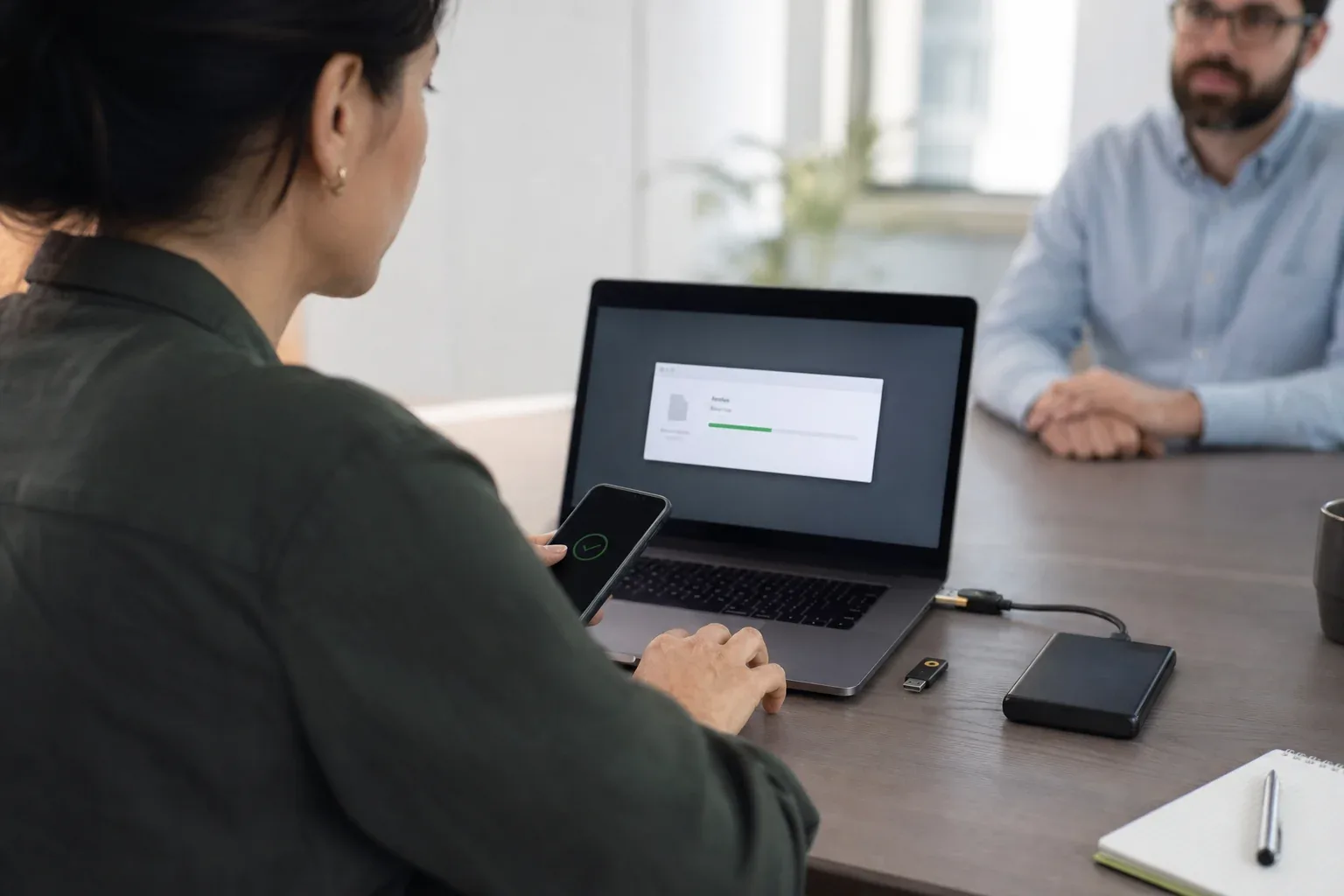
メールでは送れない大容量ファイルは、利用が認められたストレージや転送サービスに元ファイルをアップロードし、受信者が開けるリンクをメールで送ります。相手がアクセスできる共有フォルダに既に保存されているなら、別の場所へ再アップロードせず、そのコピーを使えます。
長期的な共同編集にはクラウドストレージ、一度きりの納品には転送サービス、継続的な大容量の受け渡しにはデバイス間転送が候補になります。容量だけでなく、誰が開けるか、いつまで残るか、暗号化がどこで行われるかといった、その後の使い方から選びましょう。
すでに送信に失敗している場合は、まず失敗したのがメールの添付制限なのか、アップロードなのか、リンク先へのアクセスなのかを切り分けます。それぞれ対処が異なります。動画を何度圧縮しても権限エラーは直りません。また、相手の組織がサービスをブロックしている場合、新しいダウンロードリンクを作っても解決しません。
メール添付の上限を確認する
制限はアカウント、サービス、アプリケーションによって異なります。以下は 2026 年 10 月 2 日に確認した情報です(iCloud は 9 月 24 日)。
- 個人用 Gmail の添付上限は 25 MB です。適用される合計上限を超えると Google Drive リンクに置き換わります。職場や学校の上限は管理者が設定します。
- Outlook.com の Web メール向け案内 は、本文と添付を含むメール全体の上限を 25 MB としています。
- 一方、Microsoft の幅広い Outlook アプリケーション向け案内 には、インターネットメールアカウントの 20 MB 制限も記載されています。これをすべての Outlook.com 利用に共通する添付枠と考えず、実際に使っているアプリとアカウントを確認してください。
- iCloud メールのメッセージ上限は 20 MB で、Mail Drop を使うと最大 5 GB まで送れます。
受信側のメールシステムが別の制限を設けていることもあります。再送する前に、作成画面の警告や配信失敗の通知を読みます。禁止コンテンツや組織のポリシーが原因なら、サイズ超過とは異なる対処が必要です。相手が認めている受け渡し方法を使ってください。
ファイルサイズとメール全体のサイズは異なる
Base64 は入力の 3 バイトを 4 文字で表すため、符号化されたデータは約 3 分の 1 増えます。MIME では改行やヘッダーも加わります。定義は RFC 2045 の 6.8 節 にあります。
計算例として、20,000,000 バイトのファイルは、追加のメール構成要素を含める前に 26,666,668 文字の Base64 データになります。式は 4 × ceil(20,000,000 / 3) です。元ファイルのサイズだけではメール全体を安全に見積もれない理由がここにあります。ただし、各サービスが表示する添付枠を一律に小さく見積もる規則ではありません。画面側で符号化の増分を考慮している場合もあります。
すべての添付を合計し、表示された上限が何を対象にしているか確認します。サービスが明確に拒否したら、目標もなく少しずつファイルを縮めるより、適切な共有経路に切り替えます。
メールで送れない大容量ファイルを送る 5 つの方法
| 方法 | 向いている作業 | 確認する点 |
|---|---|---|
| 圧縮または分割 | 上限を少し超える文書や、一括でまとめたいフォルダー | 圧縮済み動画の容量はあまり減らない。分割時は全パートが必要 |
| クラウドストレージのリンク | 共同編集、継続的な参照、長期保管 | 容量、権限、外部共有、受信者の認証 |
| 転送サービスのリンク | クライアントへの納品、一時的な配布 | サイズと利用量、保持期間、再開、料金、リンク制御 |
| デバイス間転送 | 両側でアプリを使える相手との大容量送信 | 接続経路、双方の稼働、再開、完了後の検証 |
| ファイルリクエスト | 顧客や協力者から指定場所へ素材を集める | アップロード側の権限、保存先、容量、配信状況 |
クラウドストレージにも匿名リンクを提供する製品があり、転送サービスにも容量や保持の制限があります。サービスの分類だけから速度や安全性を決めず、実際に使うプランと設定を確認してください。
ZIP はファイルの内容を保持してまとめるもので、低画質の動画として再出力する操作とは異なります。Microsoft の ZIP 案内 でも、JPEG など圧縮済みのデータはほとんど小さくならない場合が説明されています。容量が減らなくても、フォルダーをまとめることで扱いやすくなることはあります。
分割アーカイブでは、復元に必要なパートを相手がそろえなければなりません。通常のメールでの受け渡しに、標準の方法として選ぶべきものではありません。拡張子の変更や梱包によってブロックされた内容を偽装したり、相手のセキュリティポリシーを回避したりしないでください。
アクセスを確認してからリンクを送る
- 渡す内容を確定する。 名前、版、フォルダー構成を確認し、受領を確認するまで元ファイルを保管します。
- アップロードを完了する。 ファイル選択や進捗バーだけでは、相手がダウンロードできる状態とは限りません。完了を待ち、失敗した場合はブラウザーアップロードのガイドを参照します。
- 必要なアクセス権を設定する。 閲覧範囲を制限したい資料は、相手を指定して共有します。読み取り専用で足りる場合もあり、編集権限は別に判断します。
- 対応するアクセス方法を試す。 匿名リンクはプライベートウィンドウでログイン要求を確認できます。制限付きリンクでは招待先のアドレスを照合し、そのアカウントで開いてもらいます。
- 短く具体的な案内を添える。 内容、ダウンロード手順、確認済みの有効期限やログイン条件を伝えます。
Google Drive の共有案内 は、制限付き共有と「リンクを知っている全員」によるアクセスを区別しています。後者のリンクは別の人に転送される可能性があるため、その公開範囲が資料に適している場合にだけ使います。職場や学校が外部共有を制限していることもあります。
次の文例の角括弧を、実際の受け渡し情報に置き換えて使えます。
リンクには[一式の名称と版]が入っています。[招待したアカウント/確認済みの場合のみログイン不要]で、[元ファイルをダウンロード/共有ファイルを開く]操作をお願いします。
ファイルは[確認済みの日付・時刻・タイムゾーン]まで利用できます。開けることをご確認ください。アクセスできない場合は、表示されたエラーをそのままお知らせください。
期限を確認していない場合は、期限の文を省きます。パスワードを設定した場合は、別の適切な経路で伝えます。メール送信、リンクの閲覧、ダウンロード完了は別々の出来事です。締切に関わる受け渡しでは、相手が利用可能なファイルを受け取ったことまで確認します。
失敗した箇所に合わせて修正する
添付がメールに拒否される。 大きすぎる添付を外し、確認済みのリンクを入れます。受け渡しの説明はメールに残します。サイズではなくポリシーによる拒否なら、承認された保存先を使います。
受信者に「アクセスをリクエスト」が表示される。 使用中のアカウントが招待先と一致するか確認し、必要に応じて宛先や権限を修正します。表示を消すためだけに機密資料を全員へ公開してはいけません。受信者の登録に関するガイドでは、アカウント登録とアクセス確認の違いを説明しています。
リンクが無効、または別の一式が開く。 コピーした URL、ファイルの存在、有効期限を確認します。代わりのリンクを発行した場合は、古いリンクを使い続けないよう、置き換えたことを明記します。
リンクは開くがダウンロードに失敗する。 エラーを記録し、空き容量、ダウンロード権限、ネットワーク制限を確認します。途中までのデータを捨てる前に、サービスの再開手順に従ってください。自分のアカウントでアクセスできても、相手の端末でダウンロードを完了できるとは限りません。
暗号化とアクセス制御は両方必要
通信中の暗号化は、ネットワーク上で内容を読み取られるリスクを減らします。一方、共有リンクを持つ人が誰でも取得できる設定では、リンクの転送先まで本人確認できるわけではありません。パスワードも、受信者の認証やアクセス権管理と同じ機能ではありません。
パスワード付きアーカイブは、適切な暗号方式と強いパスワードを選べば保護の一手段になります。ただし、配布後の失効、ダウンロード済みコピーの回収、本人確認まで提供するものではありません。リンクとパスワードを別の通信経路で送るなど、秘密情報の渡し方も決めておきます。
納品前には次の 4 点を確認してください。
- **アクセス範囲:**リンクを持つ全員か、特定のアカウントか。機密度に合う設定を選ぶ。
- **暗号化:**通信中、保存時、アップロード前のどこで暗号化され、誰が鍵を扱うか。
- **保持と失効:**期限と削除手順を把握する。すでに取得されたコピーは別に管理する。
- **完全性:**重要な納品ではファイル一覧とチェックサムを照合し、実際に開けることを確認する。
WarpSend での受け渡し
WarpShare は、WarpFabric にアップロードしたファイルをブラウザーリンクで配布します。受信者にアカウントやアプリは不要で、送信側はアップロード後にオフラインになれます。パスワード付きリンクはアップロード前に暗号化され、受信者のブラウザーで復号します。パスワードなしのリンクは TLS とサービス管理の保存・アクセス制御を使います。設定と受信側の確認手順は WarpShare ガイドで説明しています。
File Requests は、協力者がブラウザーからアップロードしたデータをクラウドの受信箱に集め、必要に応じて指定したエンドポイントのフォルダーへ届けます。作成時に WarpSignet によるエンドツーエンド暗号化を有効にした場合は、ファイル本体がアップロード前にブラウザーで暗号化されます。有効にしていない場合は、TLS とサービス管理の保存を使います。ファイル名、パス、サイズ、配信状態など、運用に必要なメタデータはサービスが処理します。
両側でアプリを使える場合は WarpDirect も選べます。直接接続が成立すれば、ファイル本体をクラウドのオブジェクトストレージに保存せずに転送します。直接接続できない場合の Shuttle 経由の転送には、有料 UDP 速度プランが必要です。詳細はセキュリティの説明をご覧ください。
WarpShare の料金はアップロード量と保持期間の延長が基準です。複数の受信者や繰り返しのダウンロードに追加料金はなく、ダウンロードにプラン別速度制限もありません。UDP 速度プランとは別に利用できます。料金ページで条件を確認し、実際の納品ファイルで試すと、受信者の操作まで評価できます。
100GBの単一ファイルを渡す場合は、ダウンロードリンク・直接転送・物理ドライブの比較で、受取人の手元に検証済みのコピーがそろうまでの時間も確認してください。素材回収から納品までの流れはフリーランス・小規模スタジオ向けページ、サービス選定はWeTransfer との比較も参考にしてください。
よくある質問
メールに添付できない大きなファイルを送るには?
利用が認められたストレージや転送サービスに元ファイルをアップロードし、共有リンクをメールで送ります。受信者がアクセスできるサービスに既に保存されていれば、そのコピーを利用できます。送信前にアップロード完了とアクセス権を確認してください。
動画を ZIP にすればメールで送れるサイズになりますか?
必ずしも小さくなりません。ZIP は内容を変えずにまとめられますが、圧縮済みのメディアはほとんど縮まない場合があります。小さな動画として再出力する操作は別で、品質が変わる可能性があります。元ファイルが必要ならリンクを使います。
自分はリンクを開けるのに、受信者が開けないのはなぜですか?
自分のログインアカウントには、受信者にない権限がある可能性があります。招待先のメールアドレス、共有権限、組織の制限を確認します。プライベートウィンドウで分かるのは匿名アクセスの可否で、指定した相手がログインできることまでは証明できません。
アカウントを作らずにダウンロードできますか?
サービスとアクセス設定によります。WarpShare の受信者は WarpSend アカウントなしでブラウザーからダウンロードできますが、設定されたパスワードや有効期間の条件には従います。登録不要と案内する前に、実際のリンクを確認してください。
リンクにすればファイルサイズの制限はなくなりますか?
いいえ。メールからファイル本体を切り離せますが、保存先や転送サービスにはサイズ、利用枠、有効期間の規則があります。受信者にも十分な空き容量とダウンロード権限が必要です。