100GB 檔案怎麼傳?比較分享連結、直接傳輸與實體硬碟
依收件者的存取方式、服務容量限制、完整交付時間、續傳能力與儲存需求,選擇適合的 100GB 檔案傳送方式。
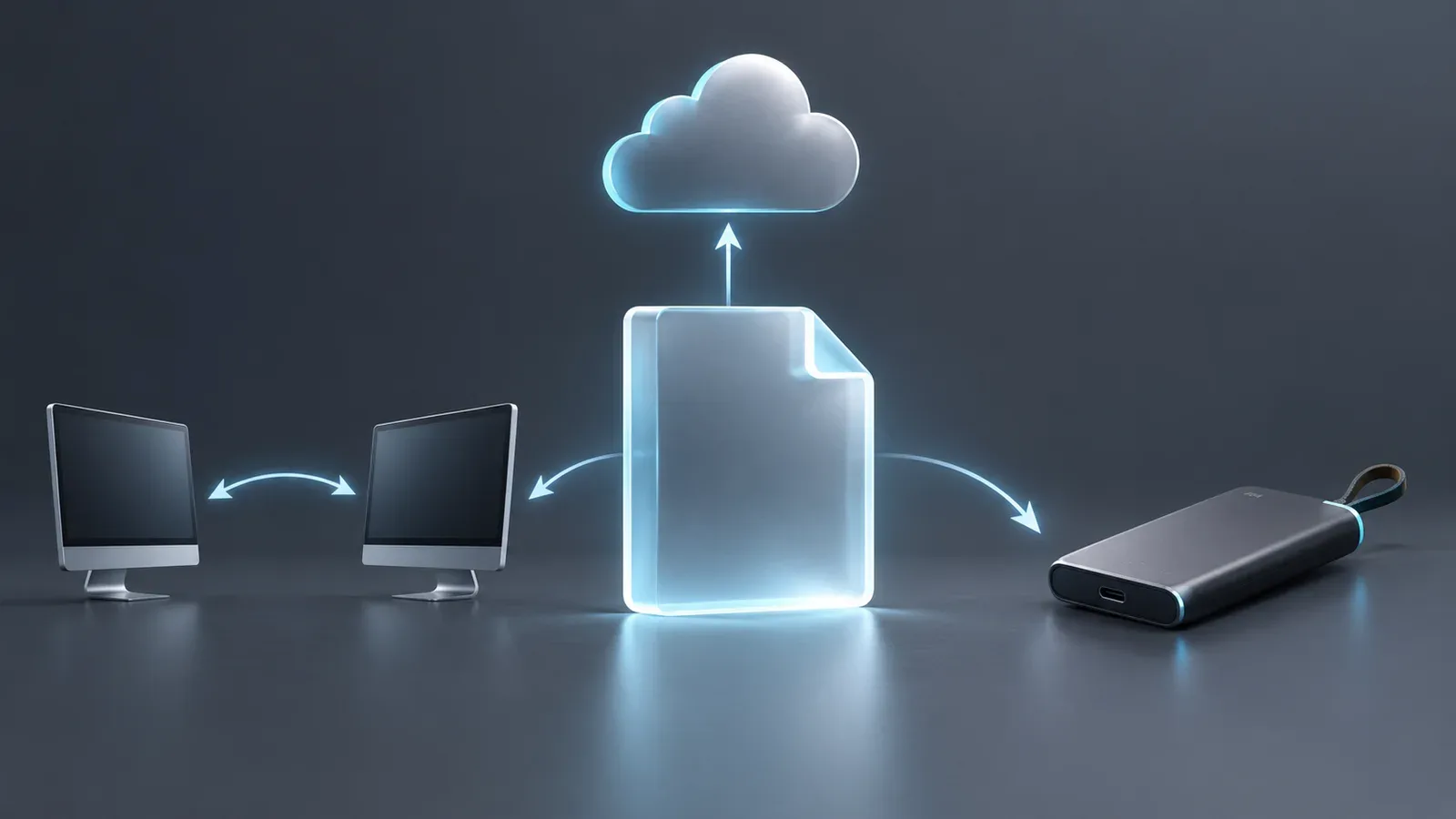
一次性交付 100GB 檔案時,通常可以使用託管式下載連結,讓收件者方便時再下載。現有雲端硬碟可能已經足夠;兩端裝置都能上線時適合考慮直接傳輸,而網路來不及在期限內完成時,實體硬碟也可能更實際。
選擇方式時,要以收件者何時拿到可用的本機副本為準。如果檔案還需要下載、檢查與開啟,「上傳完成」只是其中一個階段。
比較四種交付方式
先確認要傳的是單一 100GB 檔案,還是總容量 100GB 的資料夾。服務可能接受後者,卻因單檔限制拒收前者。資料夾還涉及檔案數量與封裝方式;如果這才是你的情況,可參考小檔案傳輸指南。
| 方式 | 適合情境 | 收件者與裝置上線需求 | 開始前最重要的確認 |
|---|---|---|---|
| 現有雲端硬碟連結 | 團隊已經使用同一個儲存服務 | 權限必須允許存取;上傳後可稍後下載 | 剩餘空間、單檔限制、下載權限與組織政策 |
| 大型檔案傳輸連結 | 已完成的交付內容,供對方稍後領取 | 寄件者完成上傳;收件者在有效期限內使用連結 | 傳輸額度、到期時間、存取控制與下載中斷後的處理方式 |
| 直接傳輸 | 兩部電腦或 NAS 已準備好傳送與接收 | 使用即時直連路徑時,兩端在傳輸期間都需上線 | 端點設定、路徑是否可用、目的端空間與恢復方式 |
| 實體 SSD 或硬碟 | 近距離交接,或網路條件受限 | 相容的連接埠與檔案系統;需有人送達並接收 | 複製時間、交通、加密、保管與兩端驗證 |
使用託管式連結,寄件者可在上傳完成後離線。即時直連路徑可以省去分開上傳雲端、再下載的流程,但實際耗時仍取決於協商出的路徑與兩端裝置。實體硬碟省掉網際網路傳輸,卻增加了複製與運送時間。
確認與 100GB 有關的限制
截至 2026 年 10 月 3 日查核的官方文件,Google Drive 的其他檔案上限為 5 TB,OneDrive 的單檔上限為 250GB。100GB 檔案低於這些上限,但這不代表你的帳戶自動擁有那麼多可用空間。Microsoft 也建議超過幾 GB 的檔案使用同步應用程式上傳。
確認實際帳戶與上傳方式。可用空間、剩餘傳輸額度、檔案類型限制及收件者的下載權限,是不同的檢查項目。如果檔案已在公司核准的共用硬碟中,確認存取權限可能比再上傳一份到新服務更簡單。
使用傳輸連結時,還要確認有效期限從何時開始計算,以及是否涵蓋收件者完整的下載時段。「收件者不必註冊」不代表任何人都能無限制存取,連結仍可能要求密碼或其他驗證。長時間上傳前,可用瀏覽器上傳指南確認工作階段的恢復方式。
把完整交付過程算進時間
以下是以十進位 100GB = 100,000,000,000 bytes 計算的範例,不是速度實測:
one-leg seconds = file bytes × 8 / sustained bits per second| 單一階段持續維持的速率 | 100GB 純資料傳輸時間 |
|---|---|
| 20 Mbps | 11 小時 6 分 40 秒 |
| 50 Mbps | 4 小時 26 分 40 秒 |
| 100 Mbps | 2 小時 13 分 20 秒 |
| 500 Mbps | 26 分 40 秒 |
這些是持續維持指定速率時的理想資料傳輸時間。協定開銷、重傳、其他流量、服務處理與磁碟作業都可能增加耗時。鄰近測速站的結果適合當作起點,但用具代表性的檔案傳到實際目的地,更適合用來規劃。如果需要診斷慢速原因,而不是選擇交付方式,請閱讀上傳緩慢的原因。
如果託管流程必須先完成上傳,收件者才能開始下載:
delivery time = upload + service processing + recipient wait + download + verification也就是將上傳、服務處理、等待收件者、下載與驗證的時間相加。
計算範例:100GB 以 100 Mbps 上傳需要 8,000 秒,再以 200 Mbps 下載需要 4,000 秒。兩段合計至少 3 小時 20 分,尚未加入其他延遲。若收件者晚一小時才開始下載,同一模型就已需要 4 小時 20 分,還沒計算處理與驗證。
若整條直連路徑持續維持 100 Mbps,且儲存裝置跟得上,資料傳輸需 2 小時 13 分 20 秒。這是在指定假設下比較流程階段,不是服務之間的實測排名。不同容量與速率可使用傳輸時間計算器估算。
實體交付則要計算來源複製到硬碟、運送,以及硬碟複製到目的端的時間,也要包含讀取檔案進行驗證的時間。快遞送達不等於剪輯師已經可以開始工作。
準備目的端與中斷恢復方式
硬碟即使有足夠空間,也可能無法寫入單一大型檔案。Microsoft 的檔案系統比較列出的 FAT32 單檔上限約為 4 GiB,遠低於 100GB。應使用收件端支援、且能容納該檔案的檔案系統,例如相容情況下的 exFAT 或 NTFS。不要重新格式化仍存有重要資料的硬碟。
依工具需要,預留下載暫存、分割壓縮檔及解壓結果的空間。沒有適用所有情況的空間倍數:直接儲存單一檔案,與下載後還要解壓縮的需求不同。開始傳輸前先約定目的資料夾,尤其收件者的預設下載位置可能是容量較小的系統碟。
確認連線中斷、瀏覽器關閉或工作階段到期後如何處理。上傳頁面仍開著時能自動重試,不代表重新啟動後也能恢復。查閱服務文件,並在期限前用非關鍵檔案確認存取與恢復流程。服務狀態頁與確切錯誤訊息,比反覆從頭重傳更有幫助。
切割檔案是因應特定限制的做法,不會讓連線變快,而且必須保留全部分割檔並使用相容工具合併。已壓縮的影片也不應預期用 ZIP 就能大幅縮小 100GB 的交付量;重新編碼會產生不同的交付檔案,應先與收件者確認。
驗證收到的檔案
傳輸期間不要修改來源檔。記錄檔名、確切位元組大小與版本;重要交付可以另外記錄 SHA-256 雜湊值。雙方各自計算本機檔案的雜湊,再比對完整數值。
例如在 PowerShell 中,將下列路徑換成實際來源或下載檔案的位置:
Get-FileHash -LiteralPath 'D:\Delivery\master.mov' -Algorithm SHA256Microsoft 的指令文件說明如何檢查檔案內容。雜湊相符可支持收到的位元組與來源一致,但不能證明原始輸出版本正確,或檔案能正常開啟。計算雜湊需讀取整個檔案,因此也要預留時間。若需要防範竄改,應透過可信管道提供預期雜湊值。
最後請收件者用實際要使用的應用程式開啟檔案。如果傳輸顯示 100% 卻仍未就緒,先依完成與驗證指南檢查,再判定交付已完成。
依工作選擇 WarpSend 功能
WarpShare建立託管式下載連結,收件者不必建立 WarpSend 帳戶即可開啟,適合稍後下載的一次性交付。傳送 100GB 前,先確認工作區可用的上傳額度,以及連結的保留期限和存取設定。分享按上傳量計費,延長保留時間另計;重複下載不增加下載費用。方案內容請見目前價格。
WarpDirect處理端點之間的傳輸;WarpSync 處理持續的資料夾同步。裝置間搬移與後續更新才是這兩種流程的重點。File Requests 則負責相反方向,讓別人將檔案上傳到你的收件匣。如果經常要把大檔交給客戶,大型檔案傳給客戶一併說明交件連結與收件連結。
如果既有雲端硬碟已符合容量、存取與期限要求,就繼續使用。否則,選擇未解決環節最少的流程:目的地已確認、每個階段都有足夠時間、有中斷恢復方式,而且收件者能驗證結果。
常見問題
100GB 檔案用什麼方式傳送比較適合?
如果收件者要稍後下載,託管式下載連結通常很合適。現有雲端硬碟的容量與權限足夠時,也可以直接使用。兩端裝置能持續上線時可考慮直接傳輸;若複製加上運送的時間比網路傳送短,實體硬碟也是選項。
100 Mbps 傳送 100GB 要多久?
以十進位 100GB 計算,單一階段持續維持 100 Mbps,純資料傳輸需 2 小時 13 分 20 秒,尚未計入額外耗時。先上傳再下載的託管流程要計算兩段:上傳 100 Mbps、下載 200 Mbps 時,純傳輸合計 3 小時 20 分,不含等待、處理與驗證。
Google Drive 或 OneDrive 能存放單一 100GB 檔案嗎?
依 2026 年 10 月 3 日查核的官方文件,一般檔案大小限制允許:Google Drive 的其他檔案上限為 5 TB,OneDrive 單檔上限為 250GB。帳戶仍須有足夠可用空間,並符合用量、檔案類型與組織政策限制。
應該把檔案切成小份嗎?
只有特定大小限制或收件流程需要時才切割。切割不會提高連線速度,反而增加合併工作。保留全部分割檔並驗證合併後的結果;如果工具需要同時保留分割檔與輸出檔,必須預留兩者的空間。
可以不用讓收件者註冊,就傳送 100GB 嗎?
部分託管式交付工具支援這種方式。WarpShare 收件者可以透過瀏覽器連結下載,不必建立 WarpSend 帳戶。開始前仍要確認實際連結的存取設定、有效期限,以及寄件者可用的上傳額度。