100GBのファイルを送る方法:共有リンク・直接転送・外付けドライブを比較
100GBのファイルを送る方法を、受取人のアクセス、サービスの容量制限、受け渡し全体の所要時間、再開機能、保存先の条件から選びます。
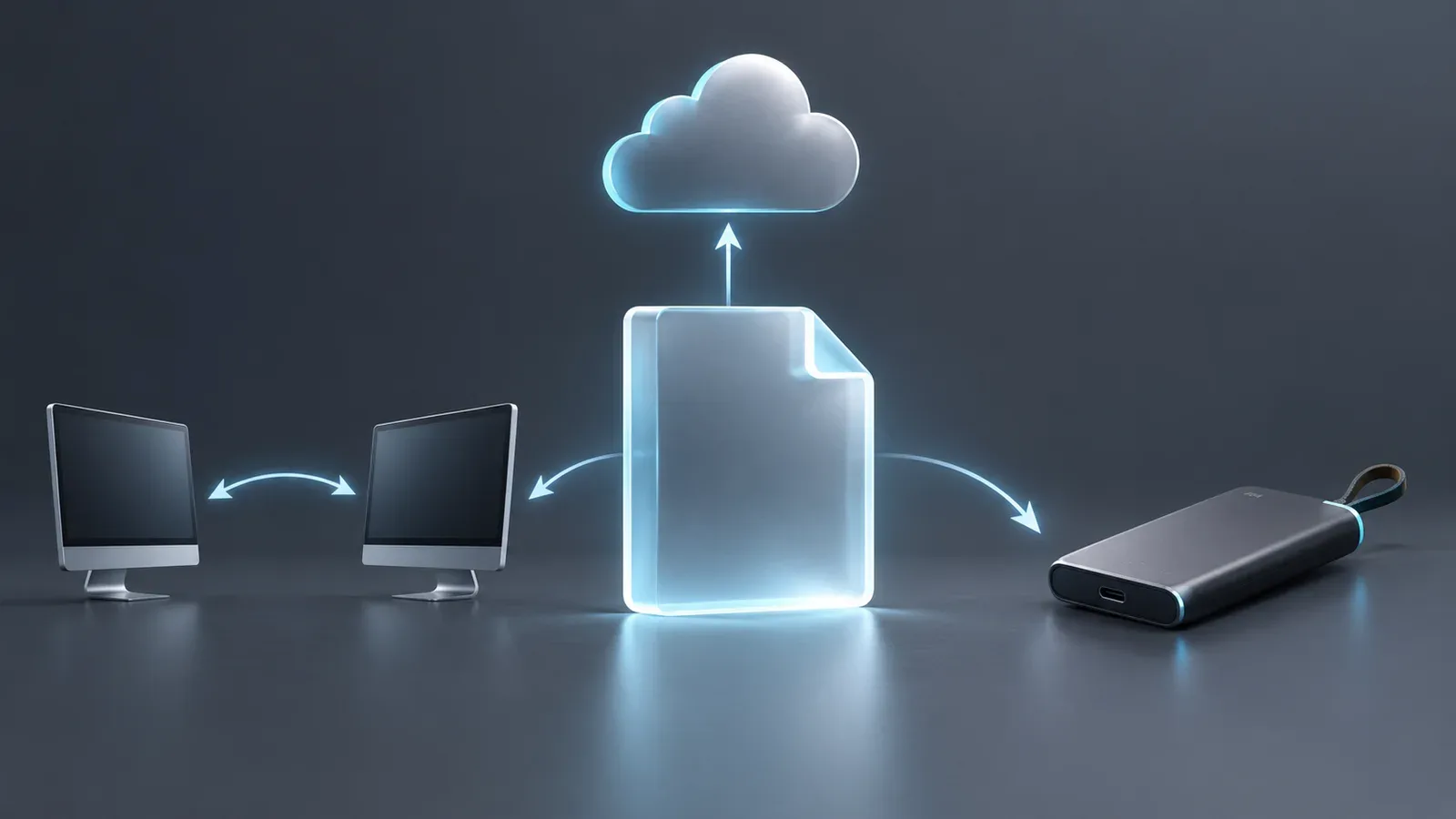
100GBのファイルを一度だけ渡すなら、サービスに保存してダウンロードリンクを送る方法が使いやすく、受取人は都合のよい時間に取得できます。既存の共有ドライブで足りる場合もあります。両端をオンラインに保てるなら直接転送、ネットワークでは納期に間に合わないなら物理ドライブも実用的な選択肢です。
基準にするのは、受取人の手元に使えるローカルコピーがそろう時刻です。その後にダウンロード、確認、ファイルを開く作業が必要なら、「アップロード完了」は途中の段階にすぎません。
4つの受け渡し方法を比較する
まず、送るものが100GBの単一ファイルなのか、合計100GBのフォルダーなのかを確認します。フォルダー全体は受け付けても、単一ファイルの上限で前者が拒否されることがあります。フォルダーではファイル数や梱包方法も関係するため、該当する場合は小さなファイルの転送ガイドを参照してください。
| 方法 | 向いている用途 | 受取人とオンライン状態の条件 | 開始前の重要な確認 |
|---|---|---|---|
| 既存のクラウドストレージのリンク | チームが同じストレージをすでに使っている | アクセス権が必要。アップロード後に取得できる | 空き容量、単一ファイル上限、ダウンロード権限、組織の方針 |
| 大容量ファイル転送リンク | 完成した納品物を後から受け取ってもらう | 送信者がアップロードを完了し、受取人が有効期間内に取得する | 転送枠、有効期限、アクセス制御、ダウンロード中断時の動作 |
| 直接転送 | 2台のPCやNASが送受信できる状態にある | リアルタイムの直接経路では転送中に両端がオンラインであること | エンドポイント設定、経路の利用可否、保存先の容量、復旧動作 |
| 物理SSD・ドライブ | 近距離の受け渡しや、回線が制約になる場合 | 対応する端子とファイルシステム。運搬と受領の担当者が必要 | コピー時間、移動、暗号化、取り扱い、両端での検証 |
サービスに保存するリンクなら、送信者はアップロードが完了してからオフラインにできます。リアルタイムの直接経路なら、クラウドへのアップロードとダウンロードを別々に行う段階を省けますが、実際の時間は選択された経路と両端のデバイスによります。物理ドライブではインターネット区間がなくなる一方、コピーと運搬が加わります。
100GBで問題になる制限を確認する
2026年10月3日に確認した公式文書では、Google Driveの「その他のファイル」の上限は5 TB、OneDriveの単一ファイル上限は250GBです。100GBはこれらのサイズ上限内ですが、その容量がアカウントに空いているとは限りません。Microsoftは数GBを超えるファイルについて同期アプリの利用も推奨しています。
実際に使うアカウントとアップロード方法を確認してください。空き容量、転送枠の残量、ファイル形式の制限、受取人のダウンロード権限は別の条件です。ファイルがすでに組織で承認された共有ドライブにあるなら、新しいサービスにもう一度アップロードするより、アクセスを確認するほうが簡単かもしれません。
転送リンクでは、有効期間の起点と、受取人がダウンロードを終えるまで利用できるかも確認します。「受取人のアカウントが不要」でも、無制限にアクセスできるとは限らず、パスワードなどの確認が必要な場合があります。長時間のアップロードを始める前に、ブラウザーアップロードのガイドでセッションの復旧条件を確認してください。
受け渡し全体の時間を見積もる
以下は10進数の100GB = 100,000,000,000 bytesを使った計算であり、速度の実測値ではありません。
one-leg seconds = file bytes × 8 / sustained bits per second| 1区間で持続する速度 | 100GBのデータ転送のみの時間 |
|---|---|
| 20 Mbps | 11時間6分40秒 |
| 50 Mbps | 4時間26分40秒 |
| 100 Mbps | 2時間13分20秒 |
| 500 Mbps | 26分40秒 |
指定した速度が持続する場合の理想的なデータ転送時間です。プロトコルのオーバーヘッド、再送、他の通信、サービス側の処理、ディスク作業によって時間が増えます。近隣サーバーへの速度テストは出発点になりますが、予定の転送先へ代表的なファイルを送るほうが、計画に役立つ判断材料になります。方法の選択ではなく速度低下の診断が必要なら、アップロードが遅くなる原因を参照してください。
サービスへのアップロード完了後にダウンロードが始まる場合は、次のように考えます。
delivery time = upload + service processing + recipient wait + download + verificationアップロード、サービス処理、受取人の開始待ち、ダウンロード、検証を足した時間です。
計算例:100GBを100 Mbpsでアップロードすると8,000秒、続けて200 Mbpsでダウンロードすると4,000秒です。合計は他の遅延を含めず3時間20分です。受取人が1時間後にダウンロードを始めるなら、処理と検証を加える前に4時間20分になります。
直接経路全体で100 Mbpsを持続でき、ストレージが追いつく場合、データ転送は2時間13分20秒です。これは明示した条件で作業段階を比較する計算であり、サービスの実測順位ではありません。異なる容量や速度は転送時間計算ツールで見積もれます。
物理配送では、元の保存先からドライブへのコピー、移動、ドライブから受取側へのコピーを比較します。検証のために結果を読み出す時間も必要です。荷物の到着時刻だけでは、編集者が作業を始められる時刻は分かりません。
保存先と中断時の復旧手順を準備する
ドライブに空き容量があっても、単一の大きなファイルを書き込めないことがあります。Microsoftのファイルシステム比較ではFAT32の最大ファイルサイズは約4 GiBで、100GBには届きません。受取側が対応するexFATやNTFSなど、対象ファイルを保存できるファイルシステムを使ってください。必要なデータが入ったドライブを再フォーマットしてはいけません。
使用するツールが作成する一時ダウンロード、分割アーカイブ、展開結果のための空き容量も確保します。必要容量を一律に何倍と決めることはできません。単一ファイルをそのまま保存する場合と、取得後にアーカイブを展開する場合では条件が異なります。受取人の標準ダウンロード先が小さなシステムドライブであることもあるため、転送前に保存フォルダーを決めておきます。
回線切断、ブラウザー終了、セッション失効の後にどう復旧するかを確認してください。ページを開いたまま自動再試行できても、再起動後に同じ位置から再開できるとは限りません。公式の手順を調べ、納期前に重要でないファイルでアクセスと復旧を確認します。全量を何度も送り直すより、サービスの稼働状況と正確なエラーを確認するほうが役に立ちます。
分割は特定の制限への対処であり、回線を高速化する方法ではありません。すべての分割ファイルと、対応する復元ツールも必要です。すでに圧縮された動画なら、ZIPで100GBを大幅に縮めることは期待しないでください。再エンコードは納品物を変えるため、受取人との合意が必要です。
届いたファイルを検証する
転送中は元のファイルを変更しないでください。ファイル名、正確なバイト数、バージョンを記録し、重要な受け渡しではSHA-256ハッシュも残します。双方がローカルファイルのハッシュを計算し、値全体を比較できます。
PowerShellなら、次のパスを実際の元ファイルまたはダウンロードしたファイルに置き換えます。
Get-FileHash -LiteralPath 'D:\Delivery\master.mov' -Algorithm SHA256Microsoftのコマンド文書では、ファイル内容の確認方法が説明されています。ハッシュの一致は受信したバイト列が元の内容と一致する裏付けになりますが、元の書き出しが正しいバージョンだったことや、正常に開けることまでは示しません。ハッシュ計算はファイル全体を読み取るため、その時間も確保します。改ざんが懸念される場合は、信頼できる経路で期待するハッシュ値を渡してください。
最後に、受取人が実際に使用するアプリケーションでファイルを開きます。転送が100%でも利用できない場合は、完了処理と検証のガイドを確認してから、受け渡し完了と判断してください。
用途に合わせてWarpSendを選ぶ
WarpShareは、受取人がWarpSendアカウントを作らずに開ける、サービス上のファイルへのダウンロードリンクを作成します。後から取得する一度きりの受け渡しに適しています。100GBを送る前に、ワークスペースのアップロード残量と、リンクの保存期間・アクセス設定を確認してください。共有はアップロード量に基づく課金で、保存期間の延長は別の課金項目です。繰り返しダウンロードしてもダウンロード料金は追加されません。現在のプランを確認してください。
WarpDirectはエンドポイント間の転送、WarpSyncは継続的なフォルダー同期を扱います。デバイス間の受け渡しや、その後の更新が作業に含まれる場合に使い分けます。File Requestsは逆方向の作業で、他の人からのアップロードを受信トレイに集めます。クライアントへの大容量納品が日常的な作業なら、クライアントに大容量ファイルを送る方法で、納品リンクと File Requests をまとめて確認できます。
既存のクラウドストレージが容量、アクセス、納期の条件を満たすなら、そのまま使えます。それ以外では、未解決の手順が少ない方法を選んでください。転送先が確定し、各段階の時間が足り、中断から復旧でき、受取人が結果を検証できることが判断基準です。
よくある質問
100GBのファイルを送るには、どの方法が適していますか?
受取人が後から取得するなら、サービスに保存するダウンロードリンクが適しています。既存の共有ドライブでも容量と権限が足りれば十分です。両端のデバイスをオンラインに保てるなら直接転送、コピーと配送の合計がネットワーク転送より短いなら物理ドライブも選択肢になります。
100 Mbpsで100GBを転送するには何時間かかりますか?
10進数の100GBを持続的な100 Mbpsで送る場合、1区間のデータ転送だけで2時間13分20秒です。サービスへのアップロード後にダウンロードする方式では両方を計算します。アップロード100 Mbps、ダウンロード200 Mbpsなら合計3時間20分で、待ち時間、処理、検証は別に必要です。
Google DriveやOneDriveに100GBの単一ファイルを保存できますか?
2026年10月3日に確認した公式文書では、一般的なファイルのサイズ上限はGoogle Driveで5 TB、OneDriveで250GBです。ただし、アカウントの空き容量、利用枠、ファイル形式、組織の制限も満たす必要があります。
ファイルを小さく分割したほうがよいですか?
特定のサイズ制限や受取側の作業で必要な場合に限って検討します。分割しても回線速度は上がらず、復元作業が増えます。すべての分割ファイルを保持し、復元後に検証してください。ツールが分割ファイルと復元結果を同時に保持するなら、両方の空き容量が必要です。
受取人が登録せずに100GBを受け取ることはできますか?
その受け渡しに対応するサービスがあります。WarpShareでは、受取人はWarpSendアカウントを作らずにブラウザーのリンクからダウンロードできます。開始前に実際のリンクのアクセス設定と有効期間、送信側のアップロード残量を確認してください。