如何把 Google Drive 或 DAS 文件搬到 Synology NAS
分开处理Google Drive导出与本地DAS拷贝,规划暂存空间、重复数据、Google原生格式、差异补传、验证与独立备份。
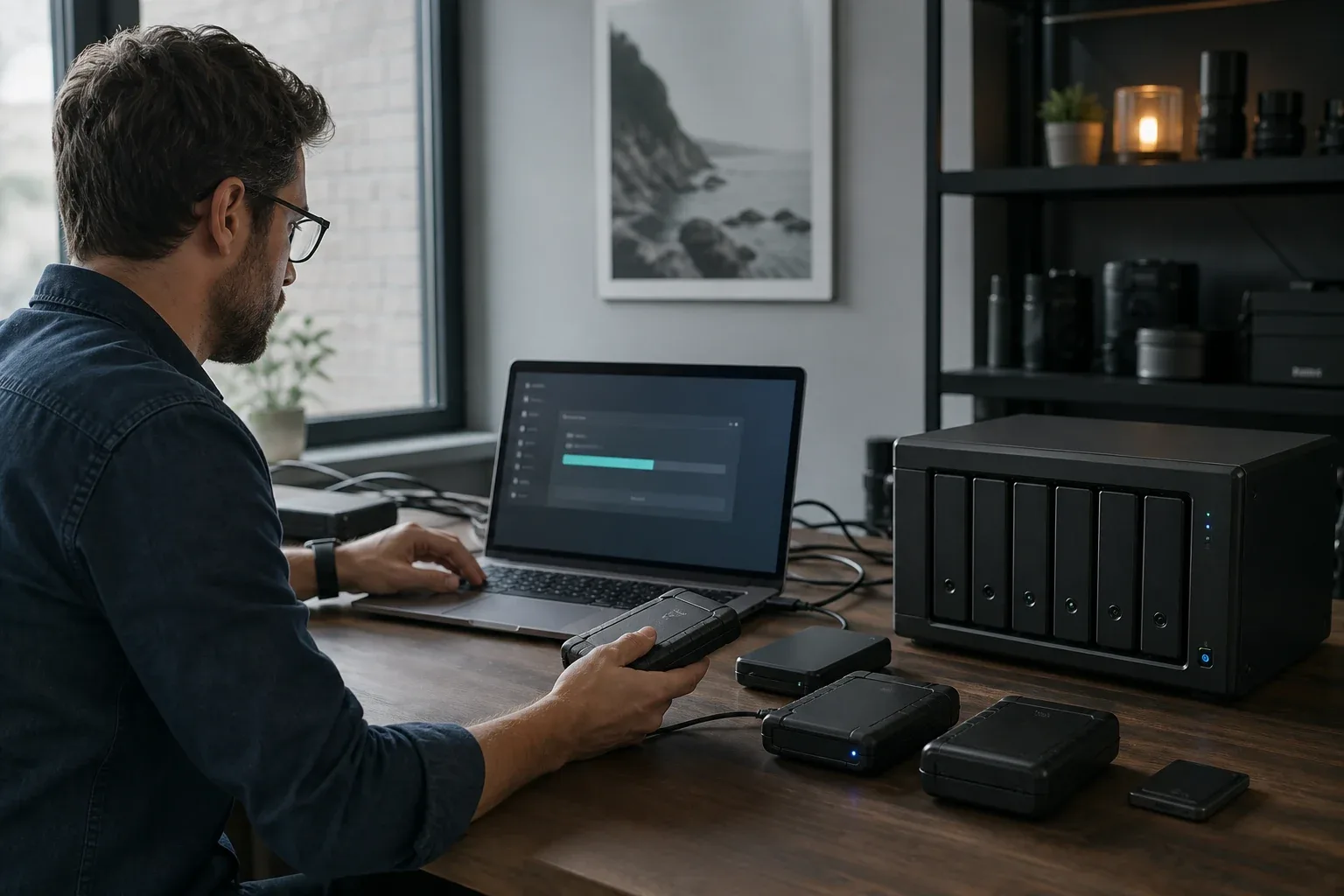
把 Google Drive 与外置直连存储(DAS)集中到 Synology NAS 时,云端文档与本地文件需要分开处理。Google 文档必须先确认导出格式及哪些分享信息能保留;DAS 则要确认文件系统、连接与拷贝后的验证。
先选定每个项目的主要来源,避免同名文件夹直接合并覆盖。之后再安排首批搬移、近期变更补传与验收,让 NAS 接手后仍能找到正确版本。
先盘点来源与主要依据
记录 Drive 使用量、Shared Drives、外部拥有的文件、Docs/Sheets/Slides、已同步到电脑的文件夹、DAS 容量/文件系统/健康、Drive 与 DAS 重复项目、要重建的分享链接,以及仍在变更的使用中的项目。
同一项目若在多处都有副本,导入前先决定以哪一份为准,再处理差异;文件夹同名不代表内容相同。
方法一:让 Synology Cloud Sync 直接下载
Cloud Sync 支持 Google Drive 与 Google Shared Drive。若目的是迁移/保留 NAS 副本,通常选 Download remote changes only,并评估「来源删除时不移除目的档」设置。Google 在线文档也可转为 Office/JPEG 供脱机使用。先读 Synology Google Drive workflow。
文档限制包括:此文档描述的流程不涵盖 Shared with me、Computers、Shortcuts;云端原生文件要选导出格式;大型文件变更可能整档重抓;服务商限流可能让第三方同步慢;哈希值比对也取决于服务商是否暴露属性。
NAS 可以持续在线时,Cloud Sync 能省去电脑暂存与转送的步骤。仍需另外规划版本备份,避免将同步副本当成唯一保护。
方法二:Google Takeout
Takeout 可选产品、封存格式、交付与分卷大小。大型导出可能分成多个 ZIP/TGZ,需同时预留下载封存盘、解压内容与 NAS 最终版拷贝的空间。若内置 SSD 太小,使用可信且足够大的外置暂存磁盘区。
Google 目前文档说明可选封存分卷最大 50GB、封存盘约七天到期、每份最多下载五次,且提出导出到封存盘创建期间的近期变更可能缺少。阅读下载 Google 数据,导出后还要核对近期变更,完成最后补传才能切换。
方法三:已完整同步的桌面端文件夹
若 Google Drive for desktop 已把所需内容完整下载,可把一般文件搬到 NAS;先确认不是仅供在线访问的预留位置。此方式通常不保留分享链接/权限、注解、修订历史、完整云端原生功能或从未下载的外部项目。
DAS 另外走稳定有线路径
DAS 可接到电脑后,经 SMB/NFS 或端点工具传到 NAS;若 NAS 支持该 USB 设备,也可直接连接,使用 File Station 或 USB Copy。Synology USB Copy 文档列出文件系统、冲突、筛选规则、调度与自动退出;先确认特定 NAS 能辨识 DAS 文件系统/容量。
WarpDirect 可从桌面端搬一般文件夹到支持的 Synology 并续传,WarpSync 可持续对齐。两者都不直接抓 Google Drive、不保留 Google 元数据,也不取代备份。端点设置与完成后如何检查副本,请见Synology NAS 文件传输。
两阶段迁移
首批拷贝
- 导出或完整下载 Google 数据。
- 解压到暂存磁盘区。
- 拷贝稳定的 DAS 封存盘。
- 导入 NAS 上分开的暂存文件夹。
- 比对数量与字节。
- 合并目录树前处理重复项目。
最后差异补传
设置截止时间、停止或记录新编辑、同步/导出最新变更、只拷贝已变更的 DAS 文件、处理冲突、验证用户/应用程序,并保留原来源直到备份还原测试完成。
核对云端文档与重复数据
Docs、Sheets、Slides 导出成可携格式后可能不再等同云端对象。用有注解、链接、宏、复杂格式设置的代表档测试;仍需要共同编辑的文档可以留在 Google Drive,不必硬搬。
核对报告至少含相对路径、大小、修改时间、重要/模糊项目的哈希值。相同路径不同内容要保留两份并标示来源/时间;云端对象与 Office 导出在验收前都保留;预留位置文件必须真的下载;外部拥有的项目要记录拥有者,因为文件内容拷贝不会重建访问控制。
删除前的验证与后续角色
删除来源前,核对文件夹、文件数与总容量,并打开代表性文档、照片、视频及项目。重要封存盘应比对哈希值;使用一般 NAS 账户测试权限与桌面同步,最后完成独立备份与还原测试。
最后决定 NAS 是主要工作存储、封存盘、同步端点或备份目的地。四种角色的保留/删除不同。NAS 成为主要端时,要另加备份,不能永远把旧云端拷贝当备份策略。
常见问题
Synology NAS 可以直接导入 Google Drive 吗?
可用 Cloud Sync 等方式下载,也可先用 Google Takeout 导出;但各方法涵盖的元数据、共用项目、云端原生文档与近期变更不同。要预留暂存,并独立验证格式、拥有者、权限与最后差异补传。
WarpSync 可以直接从 Google Drive 抓数据吗?
本文不假设有直接 Google Drive 导入。先导出或完整下载到支持的本地/服务器端点,再用 WarpSync 搬普通文件夹到支持的 Synology NAS。
NAS 上的 copy 可以取代备份吗?
不行。迁移或同步拷贝不是自动的版本化备份。删除 Google Drive 或 DAS 前,要有独立备份并完成还原测试。
应用 Cloud Sync 还是 Google Takeout?
NAS 可长时间直接下载且服务商涵盖范围符合时用 Cloud Sync;需要可携导出或 Cloud Sync 不涵盖的数据类型时用 Takeout。两者都要处理云端原生格式、拥有权、近期变更与最后差异补传。