Google Drive または DAS から Synology NAS へ安全に移行する方法
Google Driveからの書き出しとDASからのコピーを分け、一時保存先、重複データ、Google独自形式、差分転送、検証、別系統のバックアップを計画します。
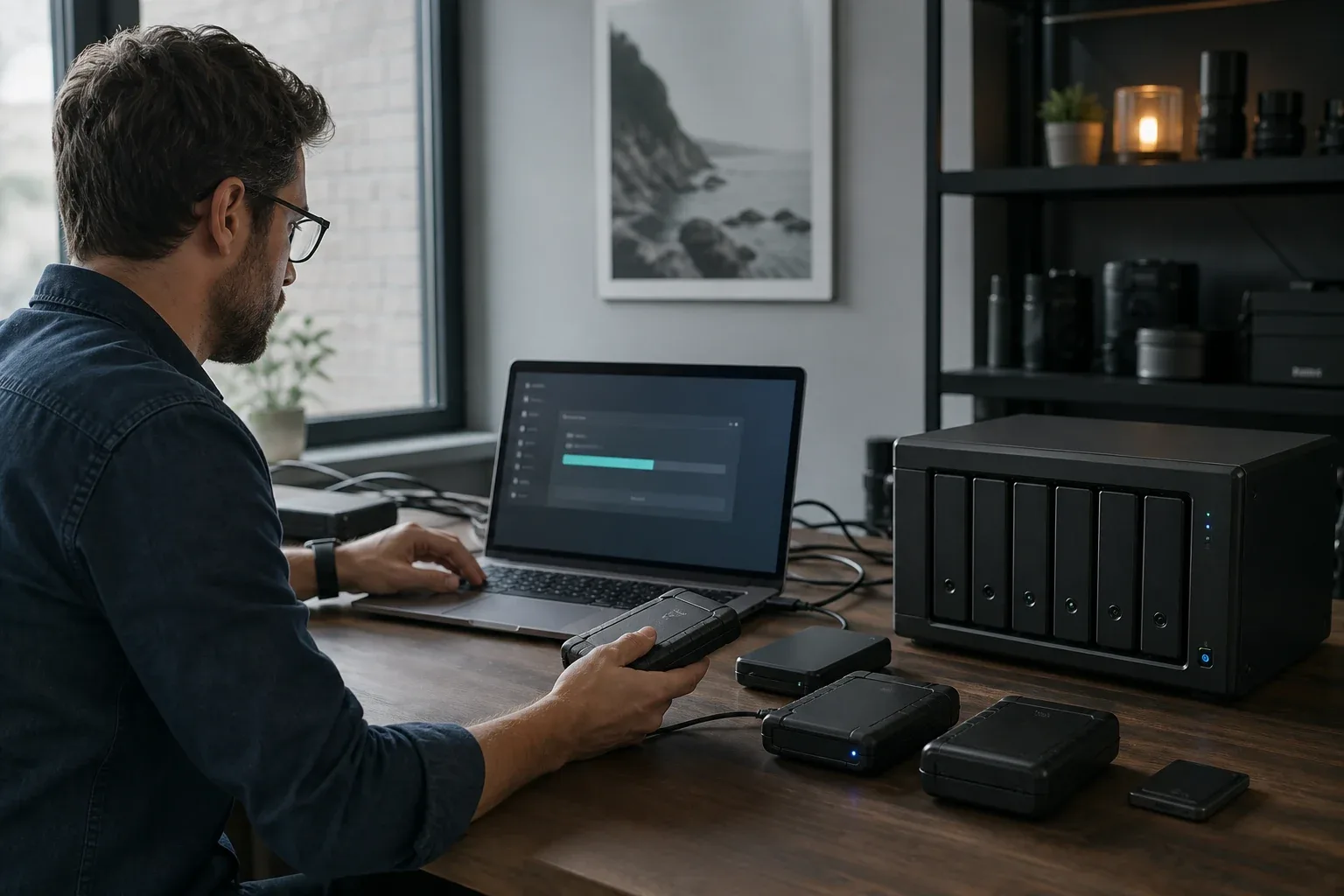
Google Drive と外付けストレージに分かれた資料を NAS にまとめる場合、最初に正本を決めておく必要があります。同じプロジェクトが両方に存在すると、単純なコピーでは古い版で上書きしたり、重複を残したりする可能性があります。
Google Drive は文書の書き出し形式や共有権限を確認し、DAS はファイルシステムと接続方法を確認します。その上で、初回コピーと移行中に増えた変更分を分けて取り込み、利用者が NAS 上で作業できることを確かめます。
ソースと正本を棚卸しする
Google Drive の使用量、共有ドライブ、他の利用者が所有する項目、Docs/Sheets/Slides の文書、パソコンに同期済みのフォルダーを確認します。DAS では容量、ファイルシステム、ディスクの状態を調べ、まだ更新しているプロジェクトを特定します。
同じデータが複数の場所にある場合は、更新日時だけでなく内容と担当者の確認で正本を決めます。移行後に作り直す共有リンクやアクセス権も、この段階で記録しておきます。
方法 1:Cloud Sync で NAS が直接取得
Cloud Sync は Google Drive と Google 共有ドライブに対応します。移行用のコピーを作る場合は、一般に「リモートの変更のみダウンロードする(Download remote changes only)」を選びます。元データを削除しても NAS 側を消さない設定が必要かも確認してください。Google のオンライン文書を Office 形式や JPEG へ変換する機能については、Synology の Google Drive 取り込み手順を参照できます。
同文書では「共有アイテム」「パソコン」「ショートカット」が対象外とされています。Google 独自形式の文書は通常のファイルへの変換が必要です。また、変更内容によってはファイル全体の再取得が発生し、Google 側の速度制限や取得できるハッシュ情報の制約も影響します。
NAS が直接取得するため、パソコンに全量を置く必要がない点は便利です。ただし、Cloud Sync によるコピーを、過去の版へ戻せるバックアップと同じものとして扱わないでください。
方法 2:Google Takeout
Google Takeout では、対象サービス、アーカイブ形式、受け取り方法、分割サイズを選びます。大規模な書き出しは複数の ZIP/TGZ に分かれるため、ダウンロードしたアーカイブと展開後のファイルを置ける一時領域を確保します。内蔵 SSD に収まらない場合は、十分な容量の外付けドライブを使います。
この記事の参照先では、分割サイズの最大は 50GB、アーカイブの有効期間は約 7 日、各アーカイブのダウンロードは最大 5 回と案内されています。書き出し要求から作成までの変更が含まれない場合もあります。Google データのダウンロード手順で現在の条件を確認し、書き出し後に増えた変更を別途取り込む予定を立ててください。
方法 3:完全同期済み PC フォルダー
Google Drive for desktop が必要なファイルをすべてローカルに保持していれば、通常のファイルとしてコピーできます。名前だけが見えるオンライン専用ファイルではなく、実体を取得済みであることを確認します。
通常のファイルコピーでは、共有リンクや権限、コメント、変更履歴、Google 独自の共同編集機能までは保持されません。ほかの利用者が所有する未取得の項目も、移行対象に含まれているか確認が必要です。
DAS は別の安定した有線経路で移す
DAS をパソコンにつないで SMB/NFS 経由でコピーする方法や、対応する USB ドライブを NAS に接続し、File Station/USB Copy を使う方法があります。USB Copy の文書で、対応ファイルシステム、競合時の扱い、フィルター、スケジュール、自動取り外しを確認します。全量を移す前に、NAS がドライブを正しく認識し、代表的なファイルを読めるか試してください。
パソコンと対応 Synology NAS に WarpSend を導入する方法もあります。WarpDirect は通常のフォルダーを転送し、WarpSync はその後の変更を同期できます。ただし、Google Drive からの直接取得、Google 固有のメタデータの保存、版管理バックアップは別に考える必要があります。端末の設定と、完了したコピーの確認方法はSynology NAS のファイル転送で説明しています。
2 段階の移行
初回コピー
- Google のデータを書き出すか、完全にダウンロードします。
- 一時保存先へアーカイブを展開します。
- DAS の移行対象を確定し、コピーします。
- NAS 上では、元の保存場所ごとに別フォルダーへ取り込みます。
- ファイル数と総バイト数を比較します。
- フォルダーを統合する前に重複を整理します。
最終差分の取り込み
切り替え時刻を決め、編集を一時停止するか、その後の変更を記録します。Google Drive から最新の変更を取得し、DAS で更新されたファイルも追加します。競合を解決してから、利用者とアプリの参照先を NAS へ切り替えます。独立したバックアップと復元テストが終わるまでは、元データを残してください。
Google 独自形式と重複を扱う
Docs、Sheets、Slides を一般的なファイル形式へ変換すると、元のオンライン文書と同じ機能を保持できるとは限りません。コメント、リンク、マクロ、複雑な書式を含む代表文書を試します。共同編集を続ける文書は、Google Drive に残す判断もできます。
照合用の一覧には、相対パス、サイズ、更新日時を記録し、重要なファイルや判定が難しいものにはハッシュを追加します。同じパスで内容が異なる場合は、両方を保持して出所と時刻を明記します。Google 上の文書と変換後のファイルは、受領確認まで残します。他者所有のファイルを手元へコピーしても、元のアクセス権を再現したことにはなりません。
削除前に検証し、NAS の役割を決める
フォルダー数、ファイル数、総バイト数、必要な更新日時、重要ファイルのハッシュを確認します。管理者だけでなく、通常の利用者の権限で文書、写真、動画、プロジェクトを開き、デスクトップ同期とバックアップからの復元も試してください。
最後に、NAS を日常作業の正本、長期保管先、同期先、バックアップ先のどれとして使うかを確定します。役割によって保存期間と削除ルールが変わります。NAS を正本にする場合は、移行前のクラウドコピーに頼らず、更新を継続して保護するバックアップを設計します。
よくある質問
Synology NAS は Google Drive を直接取り込めますか?
Cloud Sync で直接取得する方法と、Google Takeout で書き出す方法があります。対応する共有項目や Google 独自形式の文書、メタデータの扱いが異なるため、移行対象を確認し、一時保存先を確保します。最後に形式、権限、移行中の変更を検証してください。
WarpSync は Google Drive から直接取得できますか?
このガイドでは直接取得を想定しません。まずクラウドデータを書き出すか、対応するパソコンやサーバーへ完全にダウンロードします。その後、通常のファイルが入ったフォルダーを WarpSync で対応する Synology NAS へ移せます。
NAS のコピーはバックアップになりますか?
コピーを作っただけでは、過去の状態へ戻せるバックアップにはなりません。Google Drive や DAS のデータを削除する前に、独立したバックアップを用意し、復元できるか確認してください。
Cloud Sync と Google Takeout のどちらを使うべき?
必要なデータが対応範囲に入り、NAS を長時間オンラインにできるなら Cloud Sync が候補です。書き出したアーカイブを保管したい場合は Takeout を検討します。どちらも Google 独自形式の文書や他者所有の項目、移行中の変更を確認する必要があります。