如何把 Google Drive 或 DAS 檔案搬到 Synology NAS
分開處理Google Drive匯出與本機DAS複製,規劃暫存空間、重複資料、Google原生格式、差異補傳、驗證與獨立備份。
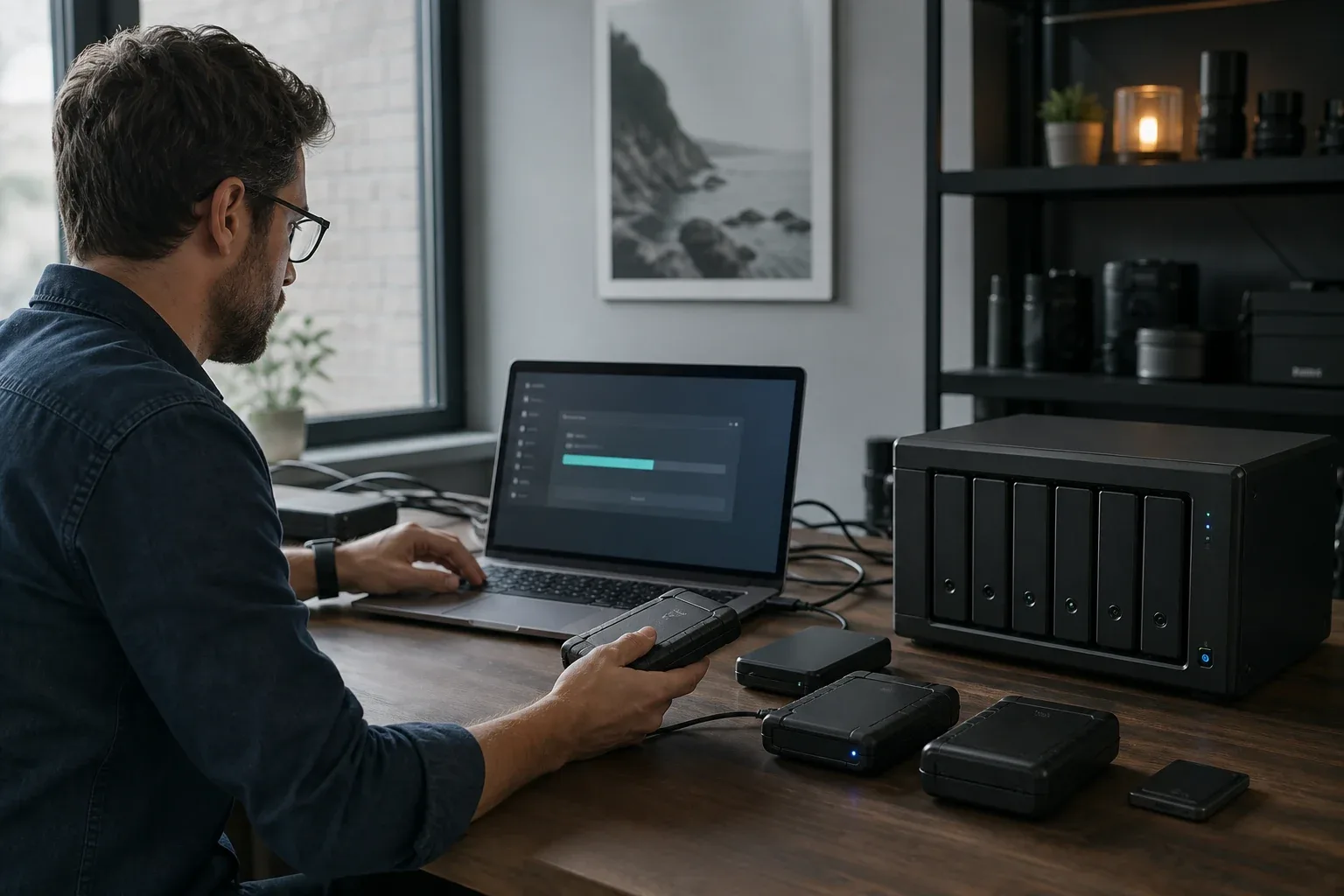
把 Google Drive 與外接直連儲存(DAS)集中到 Synology NAS 時,雲端文件與本機檔案需要分開處理。Google 文件必須先確認匯出格式及哪些分享資訊能保留;DAS 則要確認檔案系統、連線與複製後的驗證。
先選定每個專案的主要來源,避免同名資料夾直接合併覆蓋。之後再安排首批搬移、近期變更補傳與驗收,讓 NAS 接手後仍能找到正確版本。
先盤點來源與主要依據
記錄 Drive 使用量、Shared Drives、外部擁有的檔案、Docs/Sheets/Slides、已同步到電腦的資料夾、DAS 容量/檔案系統/健康、Drive 與 DAS 重複項目、要重建的分享連結,以及仍在變更的使用中的專案。
同一專案若在多處都有副本,匯入前先決定以哪一份為準,再處理差異;資料夾同名不代表內容相同。
方法一:讓 Synology Cloud Sync 直接下載
Cloud Sync 支援 Google Drive 與 Google Shared Drive。若目的是遷移/保留 NAS 副本,通常選 Download remote changes only,並評估「來源刪除時不移除目的檔」設定。Google 線上文件也可轉為 Office/JPEG 供離線使用。先讀 Synology Google Drive workflow。
文件限制包括:此文件描述的流程不涵蓋 Shared with me、Computers、Shortcuts;雲端原生檔案要選匯出格式;大型檔案變更可能整檔重抓;服務商限流可能讓第三方同步慢;雜湊值比對也取決於服務商是否暴露屬性。
NAS 可以持續在線時,Cloud Sync 能省去電腦暫存與轉送的步驟。仍需另外規劃版本備份,避免將同步副本當成唯一保護。
方法二:Google Takeout
Takeout 可選產品、封存格式、交付與分卷大小。大型匯出可能分成多個 ZIP/TGZ,需同時預留下載封存檔、解壓內容與 NAS 最終版複製的空間。若內建 SSD 太小,使用可信且足夠大的外接暫存磁碟區。
Google 目前文件說明可選封存分卷最大 50GB、封存檔約七天到期、每份最多下載五次,且提出匯出到封存檔建立期間的近期變更可能缺少。閱讀下載 Google 資料,匯出後還要核對近期變更,完成最後補傳才能切換。
方法三:已完整同步的桌面端資料夾
若 Google Drive for desktop 已把所需內容完整下載,可把一般檔案搬到 NAS;先確認不是僅供線上存取的預留位置。此方式通常不保留分享連結/權限、註解、修訂歷史、完整雲端原生功能或從未下載的外部項目。
DAS 另外走穩定有線路徑
DAS 可接到電腦後,經 SMB/NFS 或端點工具傳到 NAS;若 NAS 支援該 USB 裝置,也可直接連接,使用 File Station 或 USB Copy。Synology USB Copy 文件列出檔案系統、衝突、篩選規則、排程與自動退出;先確認特定 NAS 能辨識 DAS 檔案系統/容量。
WarpDirect 可從桌面端搬一般資料夾到支援的 Synology 並續傳,WarpSync 可持續對齊。兩者都不直接抓 Google Drive、不保留 Google 中繼資料,也不取代備份。端點設定與完成後如何檢查副本,請見Synology NAS 檔案傳輸。
兩階段遷移
首批複製
- 匯出或完整下載 Google 資料。
- 解壓到暫存磁碟區。
- 複製穩定的 DAS 封存檔。
- 匯入 NAS 上分開的暫存資料夾。
- 比對數量與位元組。
- 合併目錄樹前處理重複項目。
最後差異補傳
設定截止時間、停止或記錄新編輯、同步/匯出最新變更、只複製已變更的 DAS 檔案、處理衝突、驗證使用者/應用程式,並保留原來源直到備份還原測試完成。
核對雲端文件與重複資料
Docs、Sheets、Slides 匯出成可攜格式後可能不再等同雲端物件。用有註解、連結、巨集、複雜格式設定的代表檔測試;仍需要共同編輯的文件可以留在 Google Drive,不必硬搬。
核對報告至少含相對路徑、大小、修改時間、重要/模糊項目的雜湊值。相同路徑不同內容要保留兩份並標示來源/時間;雲端物件與 Office 匯出在驗收前都保留;預留位置檔案必須真的下載;外部擁有的項目要記錄擁有者,因為檔案內容複製不會重建存取控制。
刪除前的驗證與後續角色
刪除來源前,核對資料夾、檔案數與總容量,並開啟代表性文件、照片、影片及專案。重要封存檔應比對雜湊值;使用一般 NAS 帳戶測試權限與桌面同步,最後完成獨立備份與還原測試。
最後決定 NAS 是主要工作儲存、封存檔、同步端點或備份目的地。四種角色的保留/刪除不同。NAS 成為主要端時,要另加備份,不能永遠把舊雲端複製當備份策略。
常見問題
Synology NAS 可以直接匯入 Google Drive 嗎?
可用 Cloud Sync 等方式下載,也可先用 Google Takeout 匯出;但各方法涵蓋的中繼資料、共用項目、雲端原生文件與近期變更不同。要預留暫存,並獨立驗證格式、擁有者、權限與最後差異補傳。
WarpSync 可以直接從 Google Drive 抓資料嗎?
本文不假設有直接 Google Drive 匯入。先匯出或完整下載到支援的本機/伺服器端點,再用 WarpSync 搬普通資料夾到支援的 Synology NAS。
NAS 上的 copy 可以取代備份嗎?
不行。遷移或同步複製不是自動的版本化備份。刪除 Google Drive 或 DAS 前,要有獨立備份並完成還原測試。
應用 Cloud Sync 還是 Google Takeout?
NAS 可長時間直接下載且服務商涵蓋範圍符合時用 Cloud Sync;需要可攜匯出或 Cloud Sync 不涵蓋的資料類型時用 Takeout。兩者都要處理雲端原生格式、擁有權、近期變更與最後差異補傳。