如何自动同步进行中的项目文件夹
自动同步项目文件夹前,先确定同步范围与编辑职责,再用测试文件确认冲突、删除、重新连接及恢复行为。
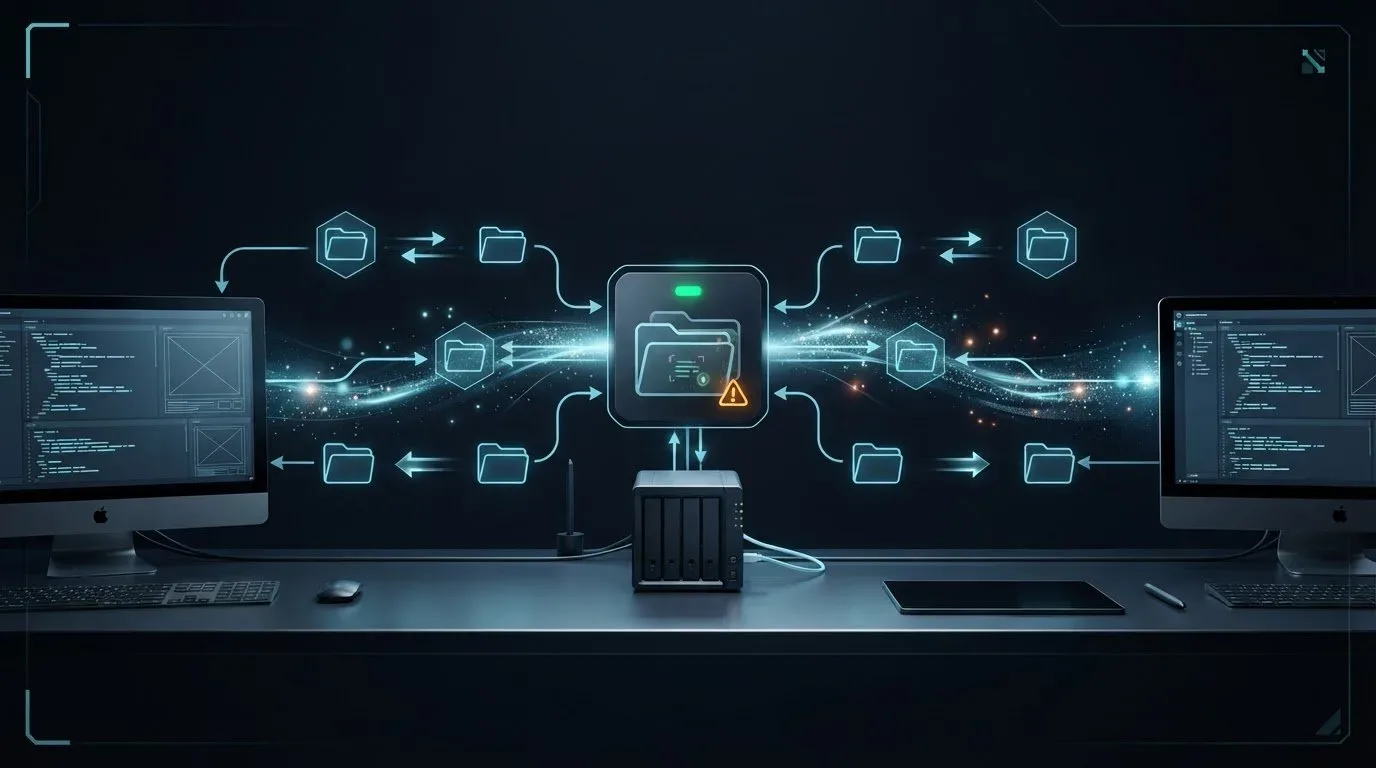
要自动同步进行中的项目文件夹,先选定需要最新副本的文件夹与设备,设置方向和计划,并在接入正式数据前测试变更如何传播。从一个项目及明确的编辑职责开始,避免自动复制产生同一文件的多个冲突版本。
工作站与 NAS 同步可以让团队获得指定素材,但不会因此让使用中的项目数据库适合直接复制,也不会把同时修改的二进制文件合成一个获批版本。设置时除了传输规则,也要决定下一位使用者何时可以接手。
如果还没决定直接访问 NAS 共享文件夹,还是在电脑保留本地副本,先用电脑与 NAS 访问及同步指南确认工作文件的位置。
决定谁发送变更、谁负责编辑
如果素材从工作站发布到 NAS,先采用工作站到 NAS 的单向同步,把目标位置当作接收位置。如果也需要在那里编辑,启用反向传输前先决定变更如何返回;两个彼此独立的单向任务,不能代替工具正式支持的双向配置。
多台工作站需要编辑时,优先使用应用程序提供的协作或版本控制流程。否则,每个共享项目文件同一时间只指定一位编辑者。交接时应指出已保存的版本、确认同步完成,再交出编辑权。
文件夹模式的定义因工具而异。例如 Syncthing 区分仅发送、仅接收与双向收发文件夹。“仅接收”控制的是同步行为;若目标位置必须禁止本地修改,也要设置文件系统权限。不要假设其他工具的相似名称代表完全相同的行为。
配置完成后的日常编辑、送审和批准,可按创意项目同步交接指南处理,分清文件到位与移交的版本及决定。
先缩小同步范围
记录每台设备的实际路径、负责人、同步方向与允许修改的内容。路径不必完全一样,但对应关系必须清楚。以执行同步的账号检查可用空间与权限,并确认重启或重新挂载 NAS 后仍可访问。
以下是创作项目的示例划分:
Project-A/
  Working/       # 本地编辑与应用程序状态
  SharedAssets/  # 同步到批准设备的指定素材
  Published/     # 已保存、版本明确的交接包
  Cache/         # 可重新生成、留在本地的数据
这是规划示例,不是排除文件的配置语法。请在工具中设置要同步的根目录或排除项。如果应用程序要求特定文件夹结构,就保留该结构,再根据限制选择同步边界。
除了项目文件,也要包含重新打开工作所需的依赖文件。可重新生成的工作站缓存与临时输出,通常可以留在本地。不要只因名称看似临时文件夹就排除;先查应用程序文档确认用途,再到目标端打开复制的项目。
使用中的数据库应先通过支持的导出或备份机制生成文件,再同步结果。例如 SQLite Online Backup API 会协调数据库访问,创建一致的数据库快照。从运行中的应用程序数据目录随意复制文件,不会得到相同保证。
设置同步配对,再确认实际行为
连接批准的设备、选择源文件夹与目标文件夹,并根据工作方式采用持续同步或定时更新。先创建可丢弃的测试文件夹,放入有代表性的项目文件、子目录及团队常用文件名。测试传输应用程序文件前,先完成保存或导出。
如果还在选择持续同步或计划更新,可以看工作站同步的更新时间指南,区分变更检测与到达,确认接收者何时真正需要新版本。
下表是部署测试计划。请记下实际软件版本、设置与观察结果。
| 测试 | 在接收端检查 | 结果代表什么 |
|---|---|---|
| 新增及编辑已保存的文件 | 完成后路径与内容正确 | 选定的根目录与更新方向有效 |
| 重命名文件与父文件夹 | 新位置可用,没有不明的旧副本 | 工具如何处理改名及清理旧数据 |
| 删除可丢弃的文件 | 是否传播删除,以及可从哪里恢复 | 真正的删除规则,而非对“同步”的想象 |
| 在两台离线设备修改同一测试文件 | 重新连接后保留哪些版本 | 冲突处理是否符合团队编辑规则 |
| 让离线接收端重新连接 | 应补上的变更到齐,错误可见 | 补同步与中断恢复如何运行 |
| 还原已删除的测试文件 | 能打开,且下次同步后仍存在 | 恢复程序是否能与同步配合 |
结果不符合预期时,先停止扩大部署,明确该项规则。冲突副本表示两份编辑需要审查,不代表已产生获批的合并项目。如果正确的文件已到齐却无法打开,应先查依赖文件、应用程序版本及保存一致性,再调整网络。
如果复制缓慢,分开观察首次完整传输与后续更新。记录文件数、总字节数,以及时间花在扫描文件还是发送内容。如果问题是 NAS 路径或复制方式,而非项目编辑职责,可参考涵盖跨站点选择的 NAS 复制指南。
将恢复与数据分发分开管理
保留具有独立保留期限与访问控制的恢复副本。确认由谁还原,以及还原时如何暂停同步,避免先前的删除或误改立即覆盖刚恢复的工作。
版本记录也有范围限制。Syncthing 版本管理文档 说明,版本保留默认关闭,启用后保护的是被其他设备发来的变更替换的版本,不包括同一设备先前的本地编辑。请核对所选工具的保护范围与保留期限;有版本记录设置,不等于已有完整备份计划。
交付成品时,把有明确名称的包保留在 Published/,并发送该版本。后续修改另建版本,不要在接收者下载时更改包内容。可编辑的媒体项目可参考远程剪辑流程,了解素材、项目状态与审片之间的交接。
WarpSync 适合什么场景
WarpSync 是 WarpSend 在参与的计算机及 NAS 端点之间持续同步文件夹的功能,可选择文件夹、方向及持续或定时更新。根据项目设置后,先检查同步活动记录与目标端文件,再扩大范围。
需要明确的一次端点间传输时使用 WarpDirect;要让接收者通过下载链接获得固定包时使用 WarpShare。两者服务不同的交接需求,都不能代替应用程序的编辑协调及独立恢复程序。现行方案请见价格页。
如果现有同步工具已通过上述范围、冲突与恢复检查,就可以继续使用。先记录一个项目的路径,跑完测试文件的流程,让团队在下个截止日期前知道哪些行为可以依赖。
常见问题
工作站可以与 NAS 自动同步吗?
可以,前提是参与的系统使用兼容的同步软件。指定完整文件夹路径、方向与计划,先用可丢弃的测试文件验证,再加入正式工作。WarpSync 负责持续的文件夹同步;WarpDirect 负责单次文件传输。
双向同步可以防止编辑冲突吗?
不能。双向同步会传播变更,却不会判断哪个编辑才正确。指定编辑者或采用应用程序支持的协作功能,并在不同设备编辑同一文件前测试冲突处理。
文件夹同步能代替备份吗?
不能。误改也可能传到同步副本。请保留独立管理的恢复副本,确认版本保留设置,并实际还原一个已删除的测试文件。