Synology NAS 跨办公室同步:实务指南
比较Snapshot Replication、Hyper Backup、Drive ShareSync与WarpSend,厘清跨据点NAS复写方式,以及首次完整同步该怎么做。
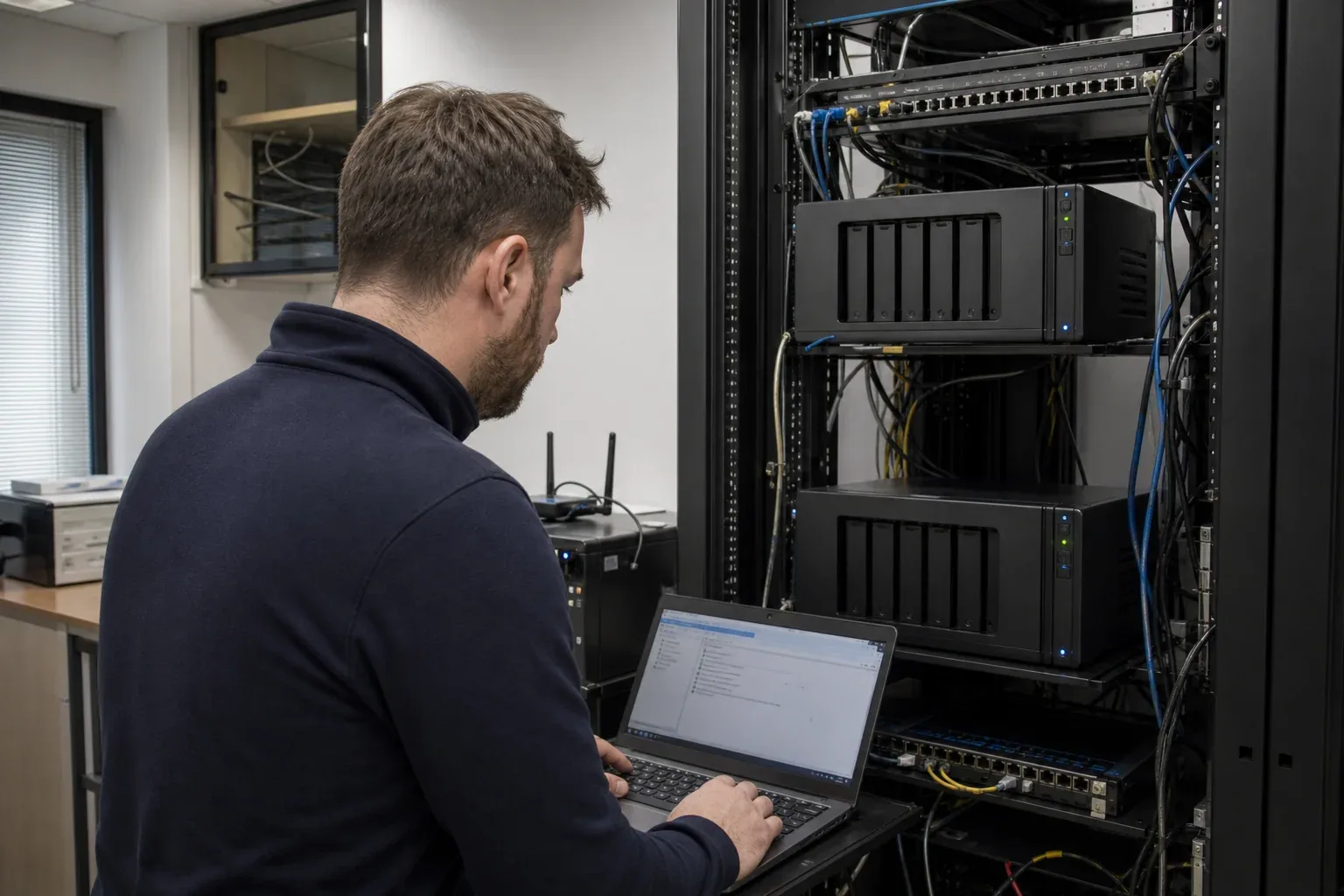
两个办公室各有一台 Synology NAS 时,先决定远程副本要做什么:让同事继续编辑、保留可以还原的历史版本,或在主站点故障时接手。这些目的会影响同步方向、保留政策与验证方式,不能只比较发送速度。
依远程副本的用途选工具
Snapshot Replication 适合快照保护与远程复原。共享文件夹复写需要受支持的 Btrfs 存储与 NAS 型号,后续依快照变更进行增量复写。
Hyper Backup 提供备份与还原工作,可使用支持的本地、USB、远程或云端目的地。它与 Shared Folder Sync 是不同工具;后者主要维持共享文件夹的单向副本,不能直接视为多版本备份。
Synology Drive ShareSync 将多台 NAS 的 Team Folder 纳入 Drive 同步,支持依设置选择方向与处理冲突。需要两端共同使用 Drive 工作流程时,可以先评估它;速度问题请看 ShareSync 诊断指南。
WarpSync 在受支持的 NAS、电脑与服务器之间同步一般文件夹,使用直连 Tunnel 或加密 Shuttle 暂存路径。它适合跨端点的文件工作,不保留 Synology Drive 历史、Btrfs 快照或 DSM 设置。
| 远程副本的目的 | 优先评估 |
|---|---|
| 受支持 Synology 环境的快照保护与复原 | Snapshot Replication |
| 需要历史版本与还原流程的备份 | Hyper Backup |
| 纳入 Synology Drive 的文件夹同步 | Drive ShareSync |
| 一般共享文件夹的单向副本 | Shared Folder Sync |
| 混合 NAS、电脑与服务器的文件同步 | WarpSync |
为第一份完整副本预留时间
8 TB 共享文件夹经持续 100 Mbps 上传,纯数据量的理论下限约为 7.4 天。任何工具都无法突破这个带宽下限;磁盘、协议、重试与验证还会增加时间。
可以比较两种初始化方式:直接通过 WAN 发送,或使用产品支持的实体初始副本流程。Snapshot Replication 可以将初始副本导出到存储设备,运到目的 NAS 后导入,后续变更再走网络。步骤见 USB 初始副本指南。
WarpDirect 或一般拷贝工具搬过去的可见文件,不能直接视为 Snapshot Replication 或 ShareSync 可接受的初始状态。若使用 ShareSync,请先确认初始化方式与限制。比较实体与在线方案时,也要纳入导出、验证、运送、导入及最后补传的时间。
Snapshot Replication 的准备工作
创建共享文件夹复写前,核对两台 NAS 的机型、DSM 版本、Btrfs 存储与可用容量。依官方文档创建所需网络路径;共享文件夹复写使用的 5566 连接端口应符合组织的防火墙与访问政策。
快照与复写调度应依可接受的数据落后时间安排,并实际演练还原。详细前置条件以 Synology 远程快照复写文档为准。
两台 Synology NAS 之间最快的文件传输方法
两台 Synology NAS 之间最快的传档方式,取决于它们在哪里。同一个有线局域网内,先从 File Station 挂载远程文件夹、由 NAS 主动拷贝开始。跨据点时,需要复原行为就用上面那些 Synology 同步或复写工具;只是想在不经过笔电的情况下快速搬普通文件,就用可续传的端点对端点传输。
拷贝、同步、备份,还是迁移?
选工具之前,先决定这件事是什么,因为这几个词会产生非常不同的目的端:
- 拷贝只把选定的文件搬一次。
- 同步在首次传输后持续让文件夹一致。
- 备份保留一个以上的还原点。
- 迁移可能包含套件、设置、权限与 DSM 组态。
如果第二台 NAS 只需要特定的媒体文件夹,整套Migration Assistant 太宽。如果下个月要救回被删掉的文件,即时镜像不够。
| 问题 | 远程文件夹拷贝 | Shared Folder Sync | Drive ShareSync | 直接文件传输 |
|---|---|---|---|---|
| 能个别选文件夹吗? | 能 | 以共享文件夹为单位 | Team Folder 与子文件夹规则 | 选定的文件或文件夹 |
| 会自动持续跑吗? | 不会 | 调度或手动同步 | 持续同步工作 | 一次性,或设置好的周期工作 |
| 来源端删除会传到目的端吗? | 只有手动删除时 | 会(镜像行为) | 看同步模式与冲突规则 | 只有设置了删除行为时 |
| 会保留 Synology Drive 版本吗? | 不会 | 不会 | 参与 Drive 同步,但不是完整历史版本的迁移 | 不会 |
| 是有版本的备份吗? | 不是 | 不是 | 不是 | 不是 |
同一局域网一次性拷贝:用 File Station 挂载另一台 NAS
支持的机型上,File Station 可以挂载远程 CIFS 或 NFS 共享文件夹,任一台 NAS 都能直接浏览并拷贝,数据路径里没有笔电。步骤见 Synology 的挂载远程文件夹。它适合同一个受信任局域网或私有网络上、不需要 DSM 套件也不需要版本备份的一次性选择性拷贝。速度仍受来源磁盘、目的磁盘、链路、协议负担与文件型态限制:挂载不会把 1GbE 变成 10GbE,也不会让几千个小文件表现得像一个大文件。
在每台 NAS 放一个直接传输端点
如果目标只是把普通文件在两个端点之间搬过去、中断后续传、保留工作纪录,就在两台 NAS 都装上传输端点。WarpDirect 在支持的 Synology NAS 上就是这样:选来源与目的端,直接运行,不用让笔电留在路径中;WarpSync 是它的周期工作版本。它不会创建 DSM 还原点、也不会迁移套件状态,所以只在「文件层级搬移」是需求时使用。
不大范围暴露文件服务的远程 NAS 对 NAS 传输
不同网络上的两台 NAS 需要一条可达的路径,但这不代表要把 SMB 或未加密的 rsync 对整个互联网开放。三种设计择一:
- 站对站 VPN 或私有覆叠网络:NAS 使用私有地址,文件服务留在受信任的路由内。
- 产品文档记载的互联网流程:只开所选 Synology 服务需要的连接端口与验证,能做防火墙白名单就做。
- 端点传输代理:每台 NAS 只做对外连接,由传输系统协商路径,不需要用户自行管理对内的文件服务连接端口。
如果站点之间已经使用 Tailscale 这类私有覆叠网络,拷贝速度却比预期慢,更换路由之前先按Tailscale 传 NAS 变慢的排查步骤检查。
Synology 目前的连接端口清单列出 rsync 与 Shared Folder Sync 用 TCP 22/873、DSM 7 的 Hyper Backup Vault 用 6281、Snapshot Replication 的共享文件夹数据用 5566。把 Synology 服务连接端口清单当起点,核对确切的 DSM 版本与套件,不要「以防万一」把每个连接端口都打开。
有人通过浏览器从 NAS 下载,走的是与 NAS 对 NAS 同步不同的路径。如果 QuickConnect 的大文件下载中断或文件损坏,请用QuickConnect 大文件下载排查。
同一局域网 vs 远程据点
在同一个有线局域网内,Synology 原生工具、SMB、NFS、rsync 或直接文件传输都可能碰到磁盘或网卡的实际上限。先量再说,不要假设一定需要加速器:量来源读取速度、量目的端写入速度、双向跑一次网络吞吐测试、拷贝一个大文件、再拷贝一个文件数量真实的代表性文件夹。跨互联网时,把较慢那一端的上传带宽、RTT、丢包、NAT 与中继路径加进模型;长距离传输指南有一套可重现的步骤。如果拷贝期间 NAS 同时在支持剪辑或运行备份,先把资源争用分开处理,请见忙碌中的 Synology NAS 如何分享大文件。
三个层次验证,然后照安全流程走
绿色进度条只证明工具到达了它自己的完成状态,不证明正确的数据完整抵达。验证清单(路径、数量、字节数、略过与失败项目)、内容(高价值文件或整批的哈希值)、使用(以一般用户登录、打开代表性文件、跑一遍依赖它的工作流程)。如果 ACL、拥有者、延伸属性、稀疏文件、硬链接或套件数据库很重要,确认工具明确保留它们。
流程:分类这件事;保留一份独立备份;刻意创建目的端(文件系统、容量、权限、加密、共享文件夹配置);用含大小文件的代表性文件夹测试;最终那一趟避免进行中的变更;记录清单;针对大量传输之后的变更跑一次差异补传;在用户与应用程序验证目的端之前,让来源维持唯读。
换新 Synology:Migration Assistant、Hyper Backup与文件传输怎么选
要汰换 Synology NAS、而且希望支持的系统状态跟着数据一起搬,用 Migration Assistant;想要可选文件夹、支持套件与还原点的备份加还原流程,用 Hyper Backup;只需要普通文件与文件夹,用直接文件传输。「哪个拷贝工具最快」是错的问题,对的问题是「搬完之后什么必须还能动」。在Migration Assistant 与 Hyper Backup之间犹豫时,答案通常是「两个都用,在不同阶段」。如果数据来自 Google Drive 或直接连接的硬盘,而不是旧 NAS,请改看如何把 Google Drive 或 DAS 文件搬到 Synology NAS。
每种方法搬什么
| 方法 | 文件 | 套件与套件数据 | 系统设置 | 版本/还原点 | 最适合 |
|---|---|---|---|---|---|
| Migration Assistant | 会,通过支持的存储空间迁移 | 支持 | 支持,有文档记载的例外 | 只有迁移状态,不是一般备份历史 | 用一台 Synology 换另一台 |
| Hyper Backup | 选定文件夹 | 支持的套件 | 支持的设置 | 有,多版本备份工作 | 备份、还原与分阶段迁移 |
| 直接文件传输 | 选定的普通文件与文件夹 | 否 | 否 | 否,除非工具另外实作版本 | 纯文件搬移或选择性拷贝 |
先检查的兼容性关卡
| 关卡 | 为什么重要 |
|---|---|
| 来源与目的端机型 | Migration Assistant 与整机还原都依机型而定 |
| DSM 版本 | 目的端保留自己的 DSM 版本;两端都要符合目前的迁移需求 |
| 存储池历史与 RAID 配置 | 较旧的集区、不同的 RAID 能力、硬盘数量与目的端容量,都可能挡下一个看起来简单的迁移 |
| 存储空间与文件系统 | 文件拷贝可以落到新规划的 Btrfs 存储空间;它无法就地把既有的 ext4 转换掉 |
| 套件与授权 | 部分套件会迁移;授权与部分设置不会 |
| 加密密钥 | 加密的共享文件夹或存储空间没有密钥就救不回来 |
| Drive 版本历史 | 看得到的 Team Folder 文件不是 Synology Drive 的完整历史 |
Synology 的现行 Migration Assistant 文档注明:目的端 DSM 版本维持不变、授权不会迁移、若干网络设置被排除,而集区历史、RAID 支持或目的端容量都可能让迁移不受支持。买硬盘或重设目的端之前,先核对两台机型。
各自在什么时候是对的
- Migration Assistant:目的端是支持的机型、套件与设置跟文件一样重要、存储配置符合需求,而且你想要有引导的切换而不是重建服务。不要只因为数据量大就选它。
- Hyper Backup:想在动来源之前先有可还原的备份、想分阶段还原、只要选定文件夹与支持的套件、或想在过渡期间保留版本。备份与还原是两个阶段,目的端不是可写入的镜像。整机备份仅限支持机型,只能还原到同机型或后继机型;远程 Synology 当目的端需要 Hyper Backup Vault。见 Hyper Backup 整机备份与 Hyper Backup 常见问题。
- 文件传输:新 NAS 会从零开始设置,只有选定的媒体、项目、封存或文档文件夹需要搬:受信任网络上用 File Station 挂载、SMB、NFS 或 rsync,单向镜像用 Shared Folder Sync,直接端点传输用 WarpDirect 之类的工具。你控制范围、独立设计新 NAS,但 DSM、套件、Drive 历史、用户与每一套权限模型都不会迁移。
拷贝看得到的 Team Folder 文件,不等于迁移 Synology Drive 与它的历史版本。Synology 对 Drive 版本支持的方法是硬盘迁移、Migration Assistant、Hyper Backup整机备份与 Active Backup for Business 整机备份;见现行的 Drive 版本说明。
用两趟规划切换
- 盘点来源:已用容量、共享文件夹、套件、用户、加密密钥与外部相依。
- 确认目的端支持:机型、DSM 版本、硬盘数、RAID 类型、存储空间大小与文件系统。
- 另外做一份备份。 迁移不是备份。
- 跑大量阶段,来源仍在使用中。
- 排定变更冻结,或记下明确的截止时间。
- 跑最终差异补传或还原,涵盖大量阶段之后的变更。
- 验证服务与数据:一般用户的对应共用、Synology Drive 或 Photos、调度工作、凭证、DDNS、外部访问、文件数、逻辑字节数、代表性哈希值,以及从迁移备份实际还原一次。
- 保留来源,直到目的端撑过真实使用与一次还原测试。
在完美的 1 Gbps 下,19 TB 纯网络的下限大约是 42 小时;磁盘、协议负担、加密、文件数、重试与验证都会再加上去。用传输时间计算配合实测的持续速率,再用真实的文件型态测一次。
在文件层使用 WarpSync
若远程需要可直接使用的项目或媒体文件夹,可以在受支持的 NAS 安装 WarpSend 端点,创建单向或双向 WarpSync 工作。先用代表性数据确认同步方向、删除、冲突与权限行为,再扩大到正式数据。
Tunnel 使用直接端点路径;Shuttle 则在 WarpFabric 暂存加密区块与清单,由目的端解密并套用变更。这些功能处理文件同步,快照与版本备份仍应由对应的保护系统负责。
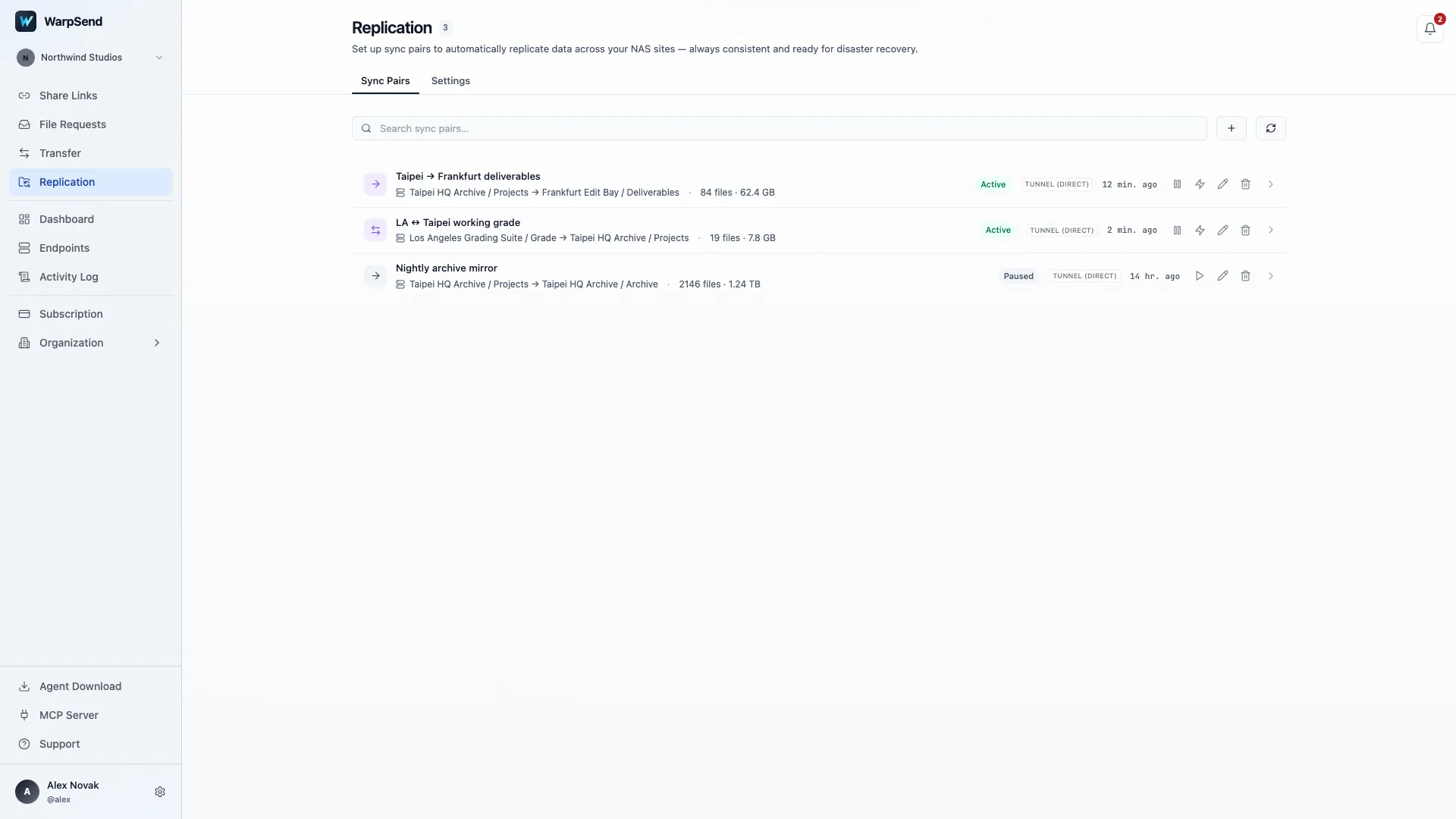
WarpSend Replication 画面。画面为英文接口,使用 Northwind Studios 示范数据;数值仅供示意。
试用 WarpSend时,使用与现有工具相同的文件夹比较完整耗时、续传与验证。UDP 端点速度方案与 WarpShare 上传计费分开,现行方案见价格页。
要同步进行中的项目,可按照项目文件夹自动同步流程,在接入正式文件夹前确定编辑职责,并测试冲突、删除与恢复。