作業中のプロジェクトフォルダーを自動同期する方法
プロジェクトフォルダーを自動同期する前に、対象範囲と編集担当を決め、競合・削除・復元の動作を確認する手順を解説します。
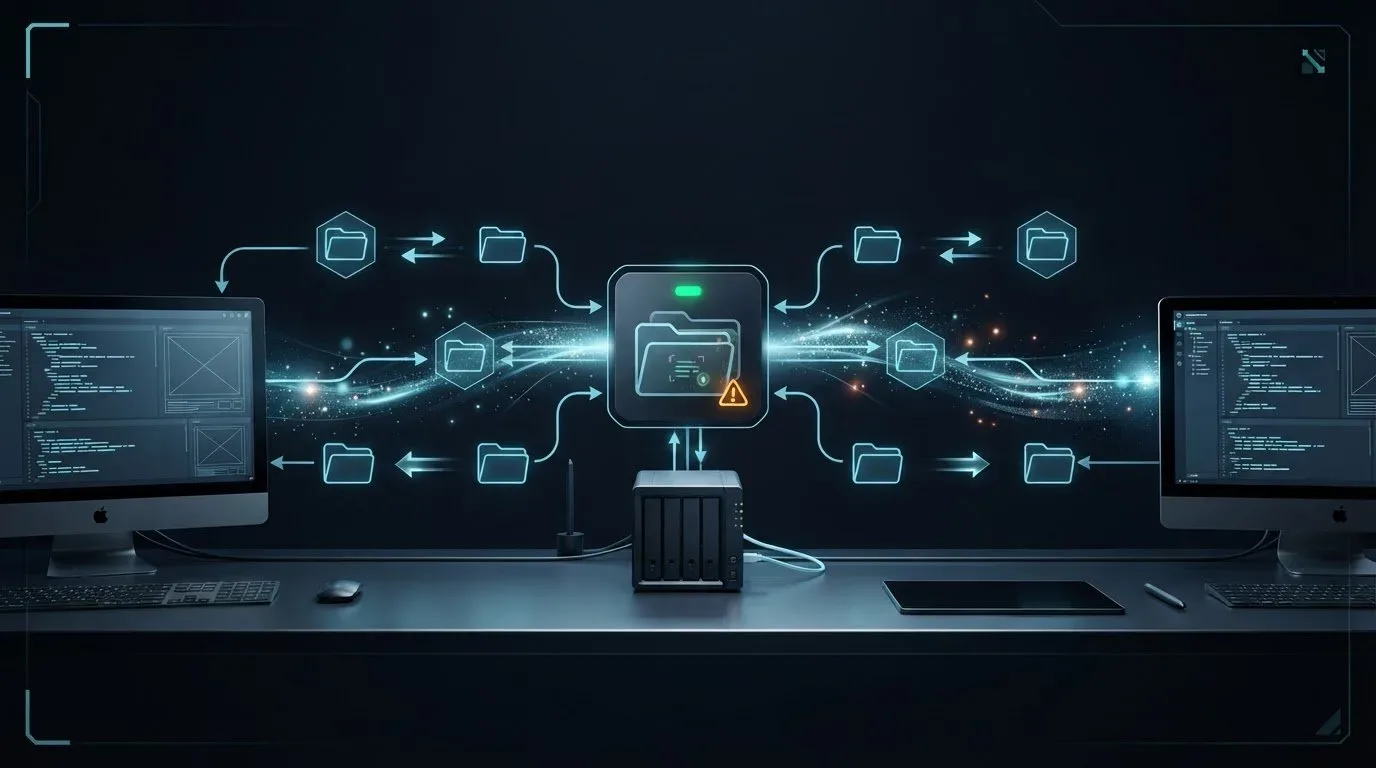
作業中のプロジェクトフォルダーを自動同期するには、最新のコピーが必要なフォルダーと端末を選び、方向とスケジュールを設定して、本番データを接続する前に変更の伝わり方を確認します。まず一つのプロジェクトと明確な編集担当から始め、同じファイルに複数の競合する版ができないようにします。
ワークステーションと NAS の同期は、選んだ素材をチームで利用できる状態に保ちます。ただし、使用中のプロジェクトデータベースを安全にコピーしたり、同時に編集されたバイナリファイルを承認済みの一つの版にまとめたりする機能ではありません。転送のルールに加え、次の担当者がいつ結果を使ってよいかを決める必要があります。
NAS共有フォルダへ直接アクセスするか、ローカルコピーを持つかが未定なら、まずパソコンとNASのアクセス・同期ガイドで作業ファイルの保存場所を整理してください。
変更を送る場所と編集担当を決める
ワークステーションから NAS に素材を配布する場合は、まずワークステーションから NAS への一方向で始めます。転送先は受け取り場所として扱います。そこでの編集も必要なら、逆方向を有効にする前に変更を戻す方法を決めてください。独立した二つの一方向ジョブは、正式に対応する双方向設定の代わりにはなりません。
複数の端末で編集する場合は、アプリの共同作業機能やソース管理を利用できるなら優先します。それ以外では、共有するプロジェクトファイルごとに編集担当を一人にします。引き継ぎでは保存した版を示し、同期完了を確認してから編集権を渡します。
フォルダーモードの意味はツールごとに異なります。例えば Syncthing は送信専用、受信専用、送受信を区別します。受信専用は同期の動作を制御する設定です。転送先でのローカル編集を禁止する必要があるなら、ファイルシステムの権限も設定します。他のツールの似た名称が同じ動作を意味するとは限りません。
設定後の日々の編集・レビュー・承認には、制作プロジェクト同期の引き継ぎガイドを使ってください。ファイルの到着と、引き継ぐ版や判断を分けて整理します。
同期対象を小さく区切る
各端末の実際のパス、管理担当、同期方向、変更してよい内容を記録します。パスは同一でなくても構いませんが、対応関係は明確にします。同期を実行するアカウントで空き容量と権限を確認し、再起動や NAS の再マウント後も確認してください。
制作プロジェクトを分ける例です。
Project-A/
  Working/       # ローカル編集とアプリの状態
  SharedAssets/  # 承認済み端末へ同期する素材
  Published/     # 保存済みで版が明確な引き継ぎ用パッケージ
  Cache/         # 再生成できる端末内データ
これは構成例であり、除外ファイルの構文ではありません。利用ツールで対象ルートや除外設定を指定します。アプリが特定のフォルダー構成を必要とする場合はそれを維持し、その制約に合わせて同期範囲を選びます。
プロジェクトファイルだけでなく、再度開くために必要な依存ファイルも含めます。再生成できる端末固有のキャッシュや一時出力はローカルに残します。名前が一時フォルダーらしいという理由だけで除外せず、アプリの説明で用途を確認し、転送先でコピーしたプロジェクトを開いてください。
稼働中のデータベースには、対応する書き出しやバックアップ機能を使い、その結果を同期します。例えば SQLite の Online Backup API は、データベースへのアクセスを調整しながら整合したスナップショットを作成します。開いているアプリのデータディレクトリから任意のファイルをコピーしても、同じ保証は得られません。
同期ペアを設定し、動作を確かめる
承認済みの端末を接続し、送信元と転送先のフォルダーを選び、作業に合う継続同期または定期同期を指定します。代表的なプロジェクトファイル、階層、チームで使うファイル名を含むテスト用フォルダーから始めます。アプリのファイルは保存または書き出してから転送を試します。
継続同期と定期同期で迷う場合は、ワークステーション同期の更新タイミングガイドを参照してください。変更の検出と到着を分け、受け手が新しいリビジョンをいつ必要とするかを整理します。
以下は導入時のテスト計画です。ソフトのバージョンと設定を特定して観察結果を記録してください。
| テスト | 受信側で確認すること | 判断できること |
|---|---|---|
| 保存済みファイルの追加・編集 | 完了後のパスと内容が正しい | 対象ルートと更新方向が機能する |
| ファイルと親フォルダーの名前変更 | 新しい場所で使え、理由不明の旧コピーがない | 名前変更と旧データの扱い |
| テストファイルの削除 | 削除が伝わるか、どこから復元できるか | 「同期」という名前に頼らない実際の削除方針 |
| 切断した二台で同じサンプルを編集 | 再接続後にどの版が残るか | 競合処理が編集ルールに合うか |
| オフラインの受信側を再接続 | 未反映の変更が届き、エラーを確認できる | 追いつき同期と中断復旧の動作 |
| 削除したサンプルの復元 | 開くことができ、次の同期後も残る | 復元手順と同期を両立できるか |
想定外の結果が出たら、導入を止めてそのルールを解決します。競合コピーは二つの編集を確認すべき証拠であり、承認済みの統合版ではありません。正しいファイルが届いても開けない場合は、ネットワーク設定を変える前に、依存ファイルの不足、アプリのバージョン、保存時の整合性を調べます。
コピーが遅い場合は初回の全体転送と後続の更新を分けて考えます。ファイル数、総バイト数、ファイルの探索と内容の転送のどちらに時間がかかるかを記録します。プロジェクトの編集担当ではなく、NAS の経路や複製方式が問題なら、拠点間の選択肢を扱う NAS レプリケーションガイドを参照してください。
復元と配布を分けて管理する
独自の保持期間とアクセス制御を持つ復元用コピーを残します。復元担当と、復元中に同期を一時停止する方法を確認し、古い削除や誤編集で復元データがすぐ置き換わらないようにします。
世代管理にも対象範囲があります。Syncthing のバージョン管理の説明では、初期設定では無効で、他の端末から届いた変更で置き換わる版を保護し、同じ端末で行ったローカル編集の以前の版は保護しないとされています。利用ツールでも範囲と保持期間を確認してください。世代管理の設定だけでバックアップ計画は完成しません。
納品時は名前を付けたパッケージを Published/ に保持して、その版を送ります。受信者のダウンロード中に内容を変えず、追加編集は別の版にします。編集可能なメディア案件では、リモート編集のワークフローが素材、プロジェクトの状態、レビューの引き継ぎを説明しています。
WarpSync が適する場面
WarpSyncは、参加するコンピューターと NAS エンドポイント間でフォルダーを継続同期する WarpSend の機能です。フォルダー、方向、継続または定期更新を選択できます。プロジェクトに合わせて設定し、同期の活動記録と転送先ファイルを確認してから対象を広げます。
明示的な端末間転送には WarpDirect、決まったパッケージのダウンロードリンクを渡す場合には WarpShareを使います。引き継ぎの用途が異なり、いずれもアプリの編集調整や独立した復元手順を置き換えません。現在のプランは料金ページで確認できます。
既存の同期ツールが対象範囲、競合、復元の確認を満たすなら、そのまま利用できます。まず一つのプロジェクトのパスを記録し、テスト用ファイルで動作を確かめて、次の締め切りまでにチームが信頼できる手順を固めましょう。
よくある質問
ワークステーションと NAS を自動同期できますか?
対応する同期ソフトを各システムで利用すれば可能です。対象フォルダー、方向、スケジュールを指定し、本番データを追加する前にテスト用ファイルで動作を確認します。継続的なフォルダー同期は WarpSync、個別のファイル転送は WarpDirect が担当します。
双方向同期で編集の競合を防げますか?
いいえ。双方向同期は変更を配布しますが、正しい編集内容を判断しません。編集担当を決めるか、アプリが提供する共同作業機能を使い、別端末で同じファイルを編集する前に競合時の動作を確認してください。
フォルダー同期をバックアップの代わりにできますか?
できません。誤った変更が同期先にも届く可能性があります。別管理の復元用コピーを確保し、世代の保持設定を確認して、削除したテストファイルを実際に復元してください。