如何自動同步進行中的專案資料夾
自動同步專案資料夾前,先訂好同步範圍與編輯權責,再用測試檔案確認衝突、刪除、重新連線及復原行為。
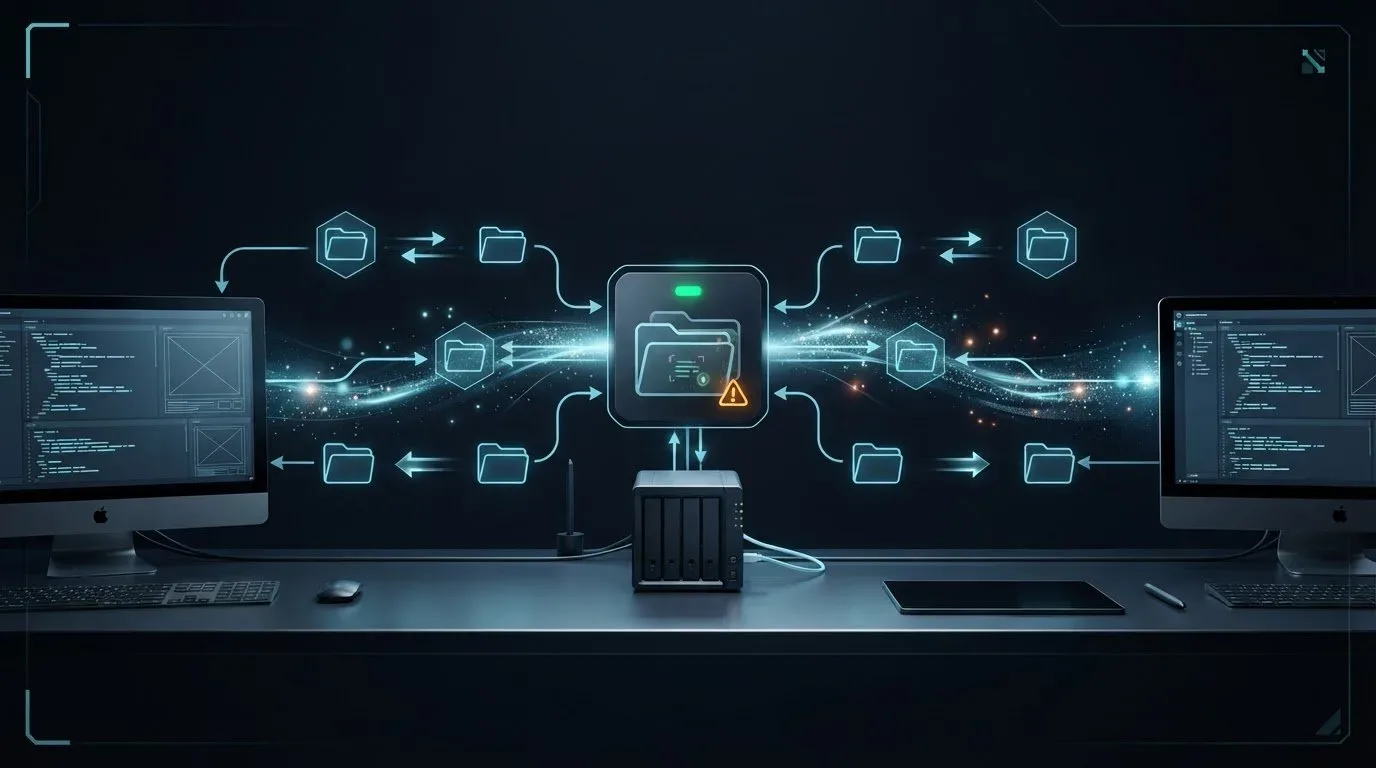
要自動同步進行中的專案資料夾,先選定需要最新副本的資料夾與裝置,設定方向和排程,並在接上正式資料前測試變更如何傳播。從一個專案及明確的編輯權責開始,避免自動複製產生同一檔案的多個衝突版本。
工作站與 NAS 同步可以讓團隊取得指定素材,但不會因此讓使用中的專案資料庫適合直接複製,也不會把同時修改的二進位檔案合成一個核准版本。設定時除了傳輸規則,也要決定下一位使用者何時可以接手。
若還沒決定直接存取 NAS 共用資料夾,或在電腦保留本機副本,先用電腦與 NAS 存取及同步指南確認工作檔案的位置。
決定誰傳送變更、誰負責編輯
如果素材從工作站發布到 NAS,先採工作站到 NAS 的單向同步,把目的地當成收件位置。若也需要在目的地編輯,啟用反向傳輸前先決定變更如何回傳;兩個彼此獨立的單向工作,不能取代工具正式支援的雙向設定。
多台工作站需要編輯時,優先使用應用程式提供的協作或版本控制流程。否則,每個共享專案檔案同一時間只指定一位編輯者。交接時應指出已儲存的版本、確認同步完成,再交出編輯權。
資料夾模式的定義因工具而異。例如 Syncthing 區分僅傳送、僅接收與雙向收送資料夾。「僅接收」控制的是同步行為;若目的地必須禁止本機修改,也要設定檔案系統權限。不要假設其他工具的相似名稱代表完全相同的行為。
設定完成後的日常編輯、送審與核准,可依創意專案同步交接指南處理,分清檔案到位與移交的版本及決定。
先縮小同步範圍
記錄每台裝置的實際路徑、負責人、同步方向與允許修改的內容。路徑不必一模一樣,但對應關係必須清楚。以執行同步的帳號檢查可用空間與權限,並確認重新開機或重新掛載 NAS 後仍可存取。
以下是創作專案的示意分法:
Project-A/
  Working/       # 本機編輯與應用程式狀態
  SharedAssets/  # 同步到核准裝置的指定素材
  Published/     # 已儲存、版本明確的交接套件
  Cache/         # 可重新產生、留在本機的資料
這是規劃範例,不是排除檔案的設定語法。請在工具中設定要同步的根目錄或排除項目。若應用程式要求特定資料夾結構,就保留該結構,再依限制選擇同步邊界。
除了專案檔,也要包含重新開啟工作所需的相依檔案。可重新產生的工作站快取與暫存輸出,通常可留在本機。不要只因名稱看似暫存資料夾就排除;先查應用程式文件確認用途,再到目的端開啟複製的專案。
使用中的資料庫應先透過支援的匯出或備份機制產出檔案,再同步結果。例如 SQLite Online Backup API 會協調資料庫存取,建立一致的資料庫快照。從執行中的應用程式資料目錄隨意複製檔案,不會得到相同保證。
設定同步配對,再確認實際行為
連接核准的裝置、選取來源與目的資料夾,並依工作方式採持續同步或排程更新。先建立可丟棄的測試資料夾,放入具代表性的專案檔案、子目錄及團隊常用檔名。測試傳輸應用程式檔案前,先完成儲存或匯出。
若還在選擇持續同步或排程更新,可看工作站同步的更新時機指南,分清變更偵測與到達,確認接收者何時真正需要新版本。
下表是導入測試計畫。請記下實際軟體版本、設定與觀察結果。
| 測試 | 在接收端檢查 | 結果代表什麼 |
|---|---|---|
| 新增及編輯已儲存的檔案 | 完成後路徑與內容正確 | 選定的根目錄與更新方向有效 |
| 重新命名檔案與父資料夾 | 新位置可用,沒有不明的舊副本 | 工具如何處理改名及清理舊資料 |
| 刪除可丟棄的檔案 | 是否傳播刪除,以及可從哪裡復原 | 真正的刪除規則,而非對「同步」的想像 |
| 在兩台離線裝置修改同一測試檔 | 重新連線後保留哪些版本 | 衝突處理是否符合團隊編輯規則 |
| 讓離線接收端重新連線 | 應補上的變更到齊,錯誤可見 | 補同步與中斷復原如何運作 |
| 還原已刪除的測試檔 | 能開啟,且下次同步後仍存在 | 復原程序是否能與同步配合 |
結果不如預期時,先停止擴大導入,釐清該項規則。衝突副本表示兩份編輯需要審查,不代表已產生核准的合併專案。若正確的檔案已到齊卻無法開啟,應先查相依檔案、應用程式版本及儲存一致性,再調整網路。
若複製緩慢,分開觀察首次完整傳輸與後續更新。記錄檔案數、總位元組數,以及時間花在掃描檔案還是傳送內容。如果問題是 NAS 路徑或複製方式,而非專案編輯權責,可參考涵蓋跨據點選擇的 NAS 複製指南。
將復原與資料分發分開管理
保留具有獨立保留期限與存取控制的復原副本。確認由誰還原,以及還原時如何暫停同步,避免先前的刪除或誤改立即覆蓋剛救回的工作。
版本紀錄也有範圍限制。Syncthing 版本管理文件 說明,版本保留預設關閉,啟用後保護的是被其他裝置傳來的變更取代的版本,不包括同一裝置先前的本機編輯。請核對所選工具的保護範圍與保留期限;有版本紀錄設定,不等於已有完整備份計畫。
交付完成品時,把有明確名稱的套件保留在 Published/,並傳送該版本。後續修改另建版本,不要在收件者下載時更動套件。可編輯的媒體專案可參考遠端剪輯流程,了解素材、專案狀態與審片之間的交接。
WarpSync 適合什麼情境
WarpSync 是 WarpSend 在參與的電腦及 NAS 端點之間持續同步資料夾的功能,可選取資料夾、方向及持續或排程更新。依專案設定後,先檢查同步活動紀錄與目的端檔案,再擴大範圍。
需要明確的一次端點間傳輸時使用 WarpDirect;要讓收件者透過下載連結取得固定套件時使用 WarpShare。兩者服務不同的交接需求,都不能取代應用程式的編輯協調及獨立復原程序。現行方案請見價格頁。
如果現有同步工具已通過上述範圍、衝突與復原檢查,就可以繼續使用。先記錄一個專案的路徑,跑過測試檔案的流程,讓團隊在下個截止日前知道哪些行為可以依靠。
常見問題
工作站可以與 NAS 自動同步嗎?
可以,前提是參與的系統使用相容的同步軟體。指定完整資料夾路徑、方向與排程,先用可丟棄的測試檔案驗證,再加入正式工作。WarpSync 負責持續的資料夾同步;WarpDirect 負責個別檔案傳輸。
雙向同步可以防止編輯衝突嗎?
不能。雙向同步會傳播變更,卻不會判斷哪個編輯才正確。指定編輯者或採用應用程式支援的協作功能,並在不同裝置編輯同一檔案前測試衝突處理。
資料夾同步能取代備份嗎?
不能。誤改也可能傳到同步副本。請保留獨立管理的復原副本,確認版本保留設定,並實際還原一個已刪除的測試檔案。