電腦與 NAS 檔案同步:共用資料夾還是本機副本?
規劃電腦與 NAS 檔案同步前,先選擇共用存取或本機副本。比較掛載資料夾、同步檔案與按需下載,確認真正可用的位置。
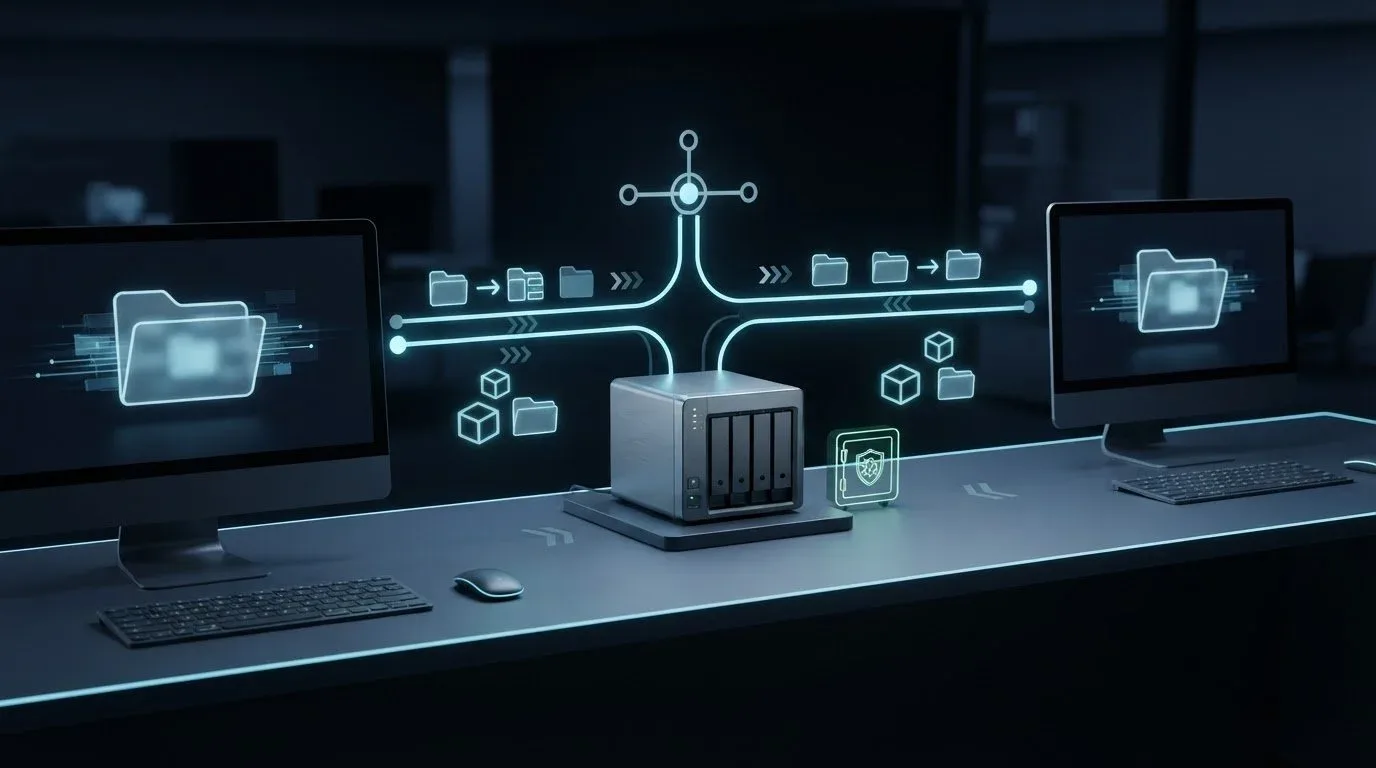
規劃電腦與 NAS 檔案同步時,先決定大家要直接在 NAS 上工作,還是在各自電腦保留同步副本。筆電若必須在無法連上 NAS 時工作,單純映射共用資料夾並不夠。
網路資料夾、本機同步資料夾與按需下載清單,在檔案總管裡可能看起來很像,儲存位置與可用條件卻不同。選擇同步方向或加入更多裝置前,先認清這些界線。
確認應用程式真正開啟哪裡的檔案
查看資料夾的位置資訊,記錄程式讀取的是 NAS 共用資料夾,還是本機資料夾。同樣專案名稱的兩個捷徑可能指向不同副本。在其中一個成功儲存,不代表另一個也已更新。
| 使用方式 | 工作內容存放位置 | 適合情況 | 應確認事項 |
|---|---|---|---|
| 直接存取共用資料夾 | 程式存取 NAS 上的檔案 | 有連線、使用集中位置工作 | 共用資料夾可用性、權限與程式對網路檔案的支援 |
| 本機資料夾同步 | 參與電腦各有由同步程序更新的副本 | 需要本機檔案,之後再交換變更 | 實際內容、選定資料夾配對與待處理更新 |
| 按需同步 | 本機清單可能包含仍只存放遠端的內容 | 瀏覽較大素材庫,同時只保留部分本機檔案 | 必要檔案是否已下載並保留 |
這是存取方式的比較,不是速度排行。選擇取決於程式行為、本機空間與連線可用性。專案文件在本機開啟,但連結圖片仍指向 NAS,不代表整個專案已不需 NAS。
不需要第二份工作副本時,使用共用存取
在有連線的環境,掛載共用資料夾可能已能提供工作需要的檔案。各台電腦直接存取 NAS 位置,而非靠同步作業維護另一份專案副本。
Windows 可依 Microsoft 網路磁碟機說明,用檔案總管的連線網路磁碟機功能選擇磁碟機代號與共用資料夾路徑。Mac 則依 Apple 伺服器連線指南,透過 Finder → 前往 → 連接伺服器輸入伺服器位址。
這些動作建立存取路徑,不是持續複製關係。若另外設定離線快取,需個別驗證。確認預定帳號能開啟核准的資料夾,且需要時能儲存;另一個人的連線成功,不代表你的存取權已確認。
多人會修改的檔案,應採用程式支援的共同編輯,或指定編輯負責人。共用同一個 NAS 位置,並不證明應用程式支援同時編輯。
電腦需要本機檔案時,建立同步副本
明確選擇一個本機資料夾與對應的 NAS 資料夾。替配對命名,記錄哪個位置可以產生變更。避免在同步根目錄外、名稱相近的下載資料夾中工作。
對 Synology NAS,目前的 Drive Client 設定教學要求安裝 Drive Server、啟用團隊資料夾,並設定資料夾與應用程式權限,再將 NAS 資料夾與電腦資料夾配對。這與映射網路共用資料夾是兩項設定。
只選擇目前客戶端與作業系統支援的方向及篩選選項。加入既有工作前,先使用可丟棄的測試資料夾。變更方向、編輯衝突、刪除行為與復原測試,可依工作專案資料夾同步指南處理,不要把每個雙向作業都當成安全的共同編輯。
同步會散布變更,在部分規則下也包含不想要的變更。維持獨立復原流程;有最新本機副本,不代表有保留版本的備份。
離開 NAS 連線前,確認按需下載的內容
Synology 按需同步文件區分僅限線上、已下載與永久釘選的副本。不同作業系統的狀態控制方式不同。
先選出離開 NAS 後要用的檔案與依賴素材,在支援時使用客戶端的保留功能,並等待內容下載完成。依賴這個安排前,先在預定的離線環境驗證。
除了清單,也要檢查應用程式。文件可能能開啟,連結素材卻無法使用。可編輯專案封裝檢查可協助辨識依賴。不要只憑檔名或資料夾數量判斷已可離線工作。
分開診斷存取與同步
映射的共用資料夾無法開啟時,查 NAS 可用性、預定的位址與帳號權限。共用資料夾能開,客戶端卻失敗時,查客戶端連線、應用程式權限與選定配對。共用存取成功,不代表另一個同步服務已設定好。
本機檔案能開啟、變更卻一直不到 NAS 時,確認它是否在設定的根目錄內,再查待處理或排除的工作。只有部分按需檔案在離線時無法開啟,應查內容是否已下載。專案出現缺少資源時,先檢查連結路徑,不要直接重建同步作業。
這些觀察能協助選擇下一步,不必為了讓錯誤消失而刪除作業、丟棄副本或擴大存取權。
依選定方式安排 WarpSend
WarpSend 的 NAS 工作流程包含支援端點間的 WarpSync 重複性資料夾作業,以及 WarpDirect 明確發起的端點傳輸。兩者都不會只因檔案總管看得到掛載資料夾,就自動將它變成本機副本。
選擇端點上實際的資料夾,再套用工作需要的編輯與復原規則。NAS 廠商的客戶端若已滿足本機副本與存取需求,也可以維持既有安排。
先從一台電腦開始:找出程式開啟的資料夾,決定檔案是否必須在沒有 NAS 時可用,再驗證這個要求。第一條界線清楚後,再加入其他電腦。
若複製停住,而且證據明確指向 UDP 丟包,可用 NAS UDP 丟包診斷指南,在更動設定前分開確認介面錯誤、接收端壓力與擷取漏包。
常見問題
映射 NAS 網路磁碟機就會把檔案同步到電腦嗎?
映射讓檔案總管可以存取網路資料夾,本身不會設定本機同步副本。請確認檔案真正的位置,以及是否另外設定了離線行為。
按需同步資料夾列出的所有檔案都能離線使用嗎?
不一定。先下載必要內容,再離線驗證。
定期更新 NAS 該使用 WarpDirect 還是 WarpSync?
WarpSync 負責支援端點之間的重複性資料夾同步;WarpDirect 負責明確發起的檔案傳輸。啟用定期更新前,先決定資料夾位置與編輯規則。