Synology NAS 跨辦公室同步:實務指南
比較Snapshot Replication、Hyper Backup、Drive ShareSync與WarpSend,釐清跨據點NAS複寫方式,以及首次完整同步該怎麼做。
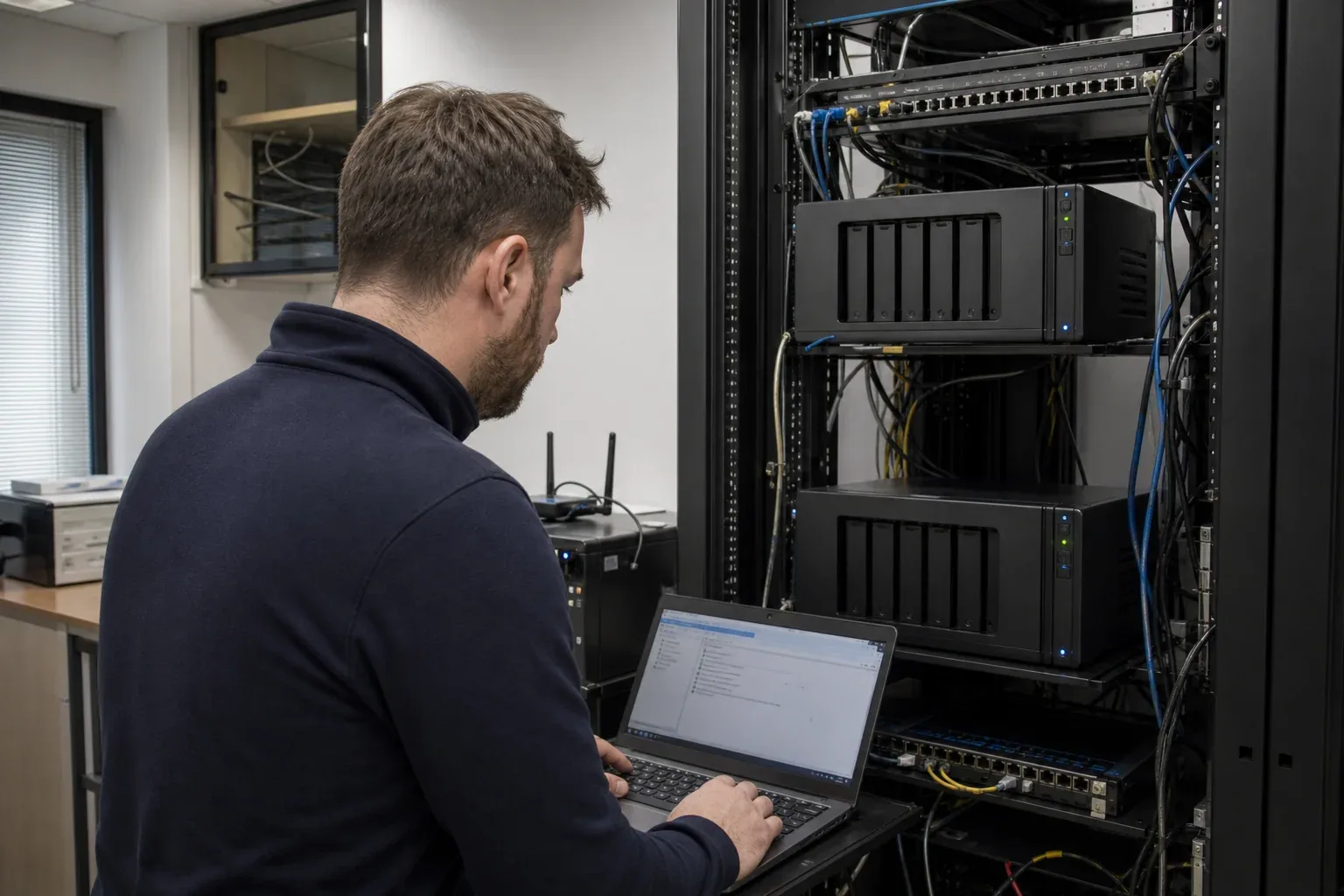
兩個辦公室各有一台 Synology NAS 時,先決定遠端副本要做什麼:讓同事繼續編輯、保留可以還原的歷史版本,或在主站點故障時接手。這些目的會影響同步方向、保留政策與驗證方式,不能只比較傳送速度。
依遠端副本的用途選工具
Snapshot Replication 適合快照保護與遠端復原。共用資料夾複寫需要受支援的 Btrfs 儲存與 NAS 型號,後續依快照變更進行增量複寫。
Hyper Backup 提供備份與還原工作,可使用支援的本地、USB、遠端或雲端目的地。它與 Shared Folder Sync 是不同工具;後者主要維持共用資料夾的單向副本,不能直接視為多版本備份。
Synology Drive ShareSync 將多台 NAS 的 Team Folder 納入 Drive 同步,支援依設定選擇方向與處理衝突。需要兩端共同使用 Drive 工作流程時,可以先評估它;速度問題請看 ShareSync 診斷指南。
WarpSync 在受支援的 NAS、電腦與伺服器之間同步一般資料夾,使用直連 Tunnel 或加密 Shuttle 暫存路徑。它適合跨端點的檔案工作,不保留 Synology Drive 歷史、Btrfs 快照或 DSM 設定。
| 遠端副本的目的 | 優先評估 |
|---|---|
| 受支援 Synology 環境的快照保護與復原 | Snapshot Replication |
| 需要歷史版本與還原流程的備份 | Hyper Backup |
| 納入 Synology Drive 的資料夾同步 | Drive ShareSync |
| 一般共用資料夾的單向副本 | Shared Folder Sync |
| 混合 NAS、電腦與伺服器的檔案同步 | WarpSync |
為第一份完整副本預留時間
8 TB 共用資料夾經持續 100 Mbps 上傳,純資料量的理論下限約為 7.4 天。任何工具都無法突破這個頻寬下限;磁碟、協定、重試與驗證還會增加時間。
可以比較兩種初始化方式:直接透過 WAN 傳送,或使用產品支援的實體初始副本流程。Snapshot Replication 可以將初始副本匯出到儲存裝置,運到目的 NAS 後匯入,後續變更再走網路。步驟見 USB 初始副本指南。
WarpDirect 或一般複製工具搬過去的可見檔案,不能直接視為 Snapshot Replication 或 ShareSync 可接受的初始狀態。若使用 ShareSync,請先確認初始化方式與限制。比較實體與線上方案時,也要納入匯出、驗證、運送、匯入及最後補傳的時間。
Snapshot Replication 的準備工作
建立共用資料夾複寫前,核對兩台 NAS 的機型、DSM 版本、Btrfs 儲存與可用容量。依官方文件建立所需網路路徑;共用資料夾複寫使用的 5566 連接埠應符合組織的防火牆與存取政策。
快照與複寫排程應依可接受的資料落後時間安排,並實際演練還原。詳細前置條件以 Synology 遠端快照複寫文件為準。
兩台 Synology NAS 之間最快的檔案傳輸方法
兩台 Synology NAS 之間最快的傳檔方式,取決於它們在哪裡。同一個有線區網內,先從 File Station 掛載遠端資料夾、由 NAS 主動複製開始。跨據點時,需要復原行為就用上面那些 Synology 同步或複寫工具;只是想在不經過筆電的情況下快速搬普通檔案,就用可續傳的端點對端點傳輸。
複製、同步、備份,還是遷移?
選工具之前,先決定這件事是什麼,因為這幾個詞會產生非常不同的目的端:
- 複製只把選定的檔案搬一次。
- 同步在首次傳輸後持續讓資料夾一致。
- 備份保留一個以上的還原點。
- 遷移可能包含套件、設定、權限與 DSM 組態。
如果第二台 NAS 只需要特定的媒體資料夾,整套Migration Assistant 太寬。如果下個月要救回被刪掉的檔案,即時鏡像不夠。
| 問題 | 遠端資料夾複製 | Shared Folder Sync | Drive ShareSync | 直接檔案傳輸 |
|---|---|---|---|---|
| 能個別選資料夾嗎? | 能 | 以共用資料夾為單位 | Team Folder 與子資料夾規則 | 選定的檔案或資料夾 |
| 會自動持續跑嗎? | 不會 | 排程或手動同步 | 持續同步工作 | 一次性,或設定好的週期工作 |
| 來源端刪除會傳到目的端嗎? | 只有手動刪除時 | 會(鏡像行為) | 看同步模式與衝突規則 | 只有設定了刪除行為時 |
| 會保留 Synology Drive 版本嗎? | 不會 | 不會 | 參與 Drive 同步,但不是完整歷史版本的遷移 | 不會 |
| 是有版本的備份嗎? | 不是 | 不是 | 不是 | 不是 |
同一區網一次性複製:用 File Station 掛載另一台 NAS
支援的機型上,File Station 可以掛載遠端 CIFS 或 NFS 共用資料夾,任一台 NAS 都能直接瀏覽並複製,資料路徑裡沒有筆電。步驟見 Synology 的掛載遠端資料夾。它適合同一個受信任區網或私有網路上、不需要 DSM 套件也不需要版本備份的一次性選擇性複製。速度仍受來源磁碟、目的磁碟、鏈路、協定負擔與檔案型態限制:掛載不會把 1GbE 變成 10GbE,也不會讓幾千個小檔表現得像一個大檔。
在每台 NAS 放一個直接傳輸端點
如果目標只是把普通檔案在兩個端點之間搬過去、中斷後續傳、保留工作紀錄,就在兩台 NAS 都裝上傳輸端點。WarpDirect 在支援的 Synology NAS 上就是這樣:選來源與目的端,直接執行,不用讓筆電留在路徑中;WarpSync 是它的週期工作版本。它不會建立 DSM 還原點、也不會遷移套件狀態,所以只在「檔案層級搬移」是需求時使用。
不大範圍暴露檔案服務的遠端 NAS 對 NAS 傳輸
不同網路上的兩台 NAS 需要一條可達的路徑,但這不代表要把 SMB 或未加密的 rsync 對整個網際網路開放。三種設計擇一:
- 站對站 VPN 或私有覆疊網路:NAS 使用私有位址,檔案服務留在受信任的路由內。
- 產品文件記載的網際網路流程:只開所選 Synology 服務需要的連接埠與驗證,能做防火牆白名單就做。
- 端點傳輸代理:每台 NAS 只做對外連線,由傳輸系統協商路徑,不需要使用者自行管理對內的檔案服務連接埠。
如果據點之間已經使用 Tailscale 這類私有覆疊網路,複製速度卻比預期慢,換掉路由之前先依Tailscale 傳 NAS 變慢的排查步驟檢查。
Synology 目前的連接埠清單列出 rsync 與 Shared Folder Sync 用 TCP 22/873、DSM 7 的 Hyper Backup Vault 用 6281、Snapshot Replication 的共用資料夾資料用 5566。把 Synology 服務連接埠清單當起點,核對確切的 DSM 版本與套件,不要「以防萬一」把每個連接埠都打開。
有人透過瀏覽器從 NAS 下載,走的是與 NAS 對 NAS 同步不同的路徑。若 QuickConnect 的大檔下載中斷或檔案損毀,請用QuickConnect 大檔下載排查。
同一區網 vs 遠端據點
在同一個有線區網內,Synology 原生工具、SMB、NFS、rsync 或直接檔案傳輸都可能碰到磁碟或網卡的實際上限。先量再說,不要假設一定需要加速器:量來源讀取速度、量目的端寫入速度、雙向跑一次網路吞吐測試、複製一個大檔、再複製一個檔案數量真實的代表性資料夾。跨網際網路時,把較慢那一端的上傳頻寬、RTT、封包遺失、NAT 與中繼路徑加進模型;長距離傳輸指南有一套可重現的步驟。如果複製期間 NAS 同時在支援剪輯或執行備份,先把資源爭用分開處理,請見忙碌中的 Synology NAS 如何分享大檔。
三個層次驗證,然後照安全流程走
綠色進度條只證明工具到達了它自己的完成狀態,不證明正確的資料完整抵達。驗證清單(路徑、數量、位元組數、略過與失敗項目)、內容(高價值檔案或整批的雜湊值)、使用(以一般使用者登入、開啟代表性檔案、跑一遍依賴它的工作流程)。如果 ACL、擁有者、延伸屬性、稀疏檔案、硬連結或套件資料庫很重要,確認工具明確保留它們。
流程:分類這件事;保留一份獨立備份;刻意建立目的端(檔案系統、容量、權限、加密、共用資料夾配置);用含大小檔的代表性資料夾測試;最終那一趟避免進行中的變更;記錄清單;針對大量傳輸之後的變更跑一次差異補傳;在使用者與應用程式驗證目的端之前,讓來源維持唯讀。
換新 Synology:Migration Assistant、Hyper Backup與檔案傳輸怎麼選
要汰換 Synology NAS、而且希望支援的系統狀態跟著資料一起搬,用 Migration Assistant;想要可選資料夾、支援套件與還原點的備份加還原流程,用 Hyper Backup;只需要普通檔案與資料夾,用直接檔案傳輸。「哪個複製工具最快」是錯的問題,對的問題是「搬完之後什麼必須還能動」。在Migration Assistant 與 Hyper Backup之間猶豫時,答案通常是「兩個都用,在不同階段」。如果資料來自 Google Drive 或直接連接的硬碟,而不是舊 NAS,請改看如何把 Google Drive 或 DAS 檔案搬到 Synology NAS。
每種方法搬什麼
| 方法 | 檔案 | 套件與套件資料 | 系統設定 | 版本/還原點 | 最適合 |
|---|---|---|---|---|---|
| Migration Assistant | 會,透過支援的儲存空間遷移 | 支援 | 支援,有文件記載的例外 | 只有遷移狀態,不是一般備份歷史 | 用一台 Synology 換另一台 |
| Hyper Backup | 選定資料夾 | 支援的套件 | 支援的設定 | 有,多版本備份工作 | 備份、還原與分階段遷移 |
| 直接檔案傳輸 | 選定的普通檔案與資料夾 | 否 | 否 | 否,除非工具另外實作版本 | 純檔案搬移或選擇性複製 |
先檢查的相容性關卡
| 關卡 | 為什麼重要 |
|---|---|
| 來源與目的端機型 | Migration Assistant 與整機還原都依機型而定 |
| DSM 版本 | 目的端保留自己的 DSM 版本;兩端都要符合目前的遷移需求 |
| 儲存集區歷史與 RAID 配置 | 較舊的集區、不同的 RAID 能力、硬碟數量與目的端容量,都可能擋下一個看起來簡單的遷移 |
| 儲存空間與檔案系統 | 檔案複製可以落到新規劃的 Btrfs 儲存空間;它無法就地把既有的 ext4 轉換掉 |
| 套件與授權 | 部分套件會遷移;授權與部分設定不會 |
| 加密金鑰 | 加密的共用資料夾或儲存空間沒有金鑰就救不回來 |
| Drive 版本歷史 | 看得到的 Team Folder 檔案不是 Synology Drive 的完整歷史 |
Synology 的現行 Migration Assistant 文件註明:目的端 DSM 版本維持不變、授權不會遷移、若干網路設定被排除,而集區歷史、RAID 支援或目的端容量都可能讓遷移不受支援。買硬碟或重設目的端之前,先核對兩台機型。
各自在什麼時候是對的
- Migration Assistant:目的端是支援的機型、套件與設定跟檔案一樣重要、儲存配置符合需求,而且你想要有引導的切換而不是重建服務。不要只因為資料量大就選它。
- Hyper Backup:想在動來源之前先有可還原的備份、想分階段還原、只要選定資料夾與支援的套件、或想在過渡期間保留版本。備份與還原是兩個階段,目的端不是可寫入的鏡像。整機備份僅限支援機型,只能還原到同機型或後繼機型;遠端 Synology 當目的端需要 Hyper Backup Vault。見 Hyper Backup 整機備份與 Hyper Backup 常見問題。
- 檔案傳輸:新 NAS 會從零開始設定,只有選定的媒體、專案、封存或文件資料夾需要搬:受信任網路上用 File Station 掛載、SMB、NFS 或 rsync,單向鏡像用 Shared Folder Sync,直接端點傳輸用 WarpDirect 之類的工具。你控制範圍、獨立設計新 NAS,但 DSM、套件、Drive 歷史、使用者與每一套權限模型都不會遷移。
複製看得到的 Team Folder 檔案,不等於遷移 Synology Drive 與它的歷史版本。Synology 對 Drive 版本支援的方法是硬碟遷移、Migration Assistant、Hyper Backup整機備份與 Active Backup for Business 整機備份;見現行的 Drive 版本說明。
用兩趟規劃切換
- 盤點來源:已用容量、共用資料夾、套件、使用者、加密金鑰與外部相依。
- 確認目的端支援:機型、DSM 版本、硬碟數、RAID 類型、儲存空間大小與檔案系統。
- 另外做一份備份。 遷移不是備份。
- 跑大量階段,來源仍在使用中。
- 排定變更凍結,或記下明確的截止時間。
- 跑最終差異補傳或還原,涵蓋大量階段之後的變更。
- 驗證服務與資料:一般使用者的對應共用、Synology Drive 或 Photos、排程工作、憑證、DDNS、外部存取、檔案數、邏輯位元組數、代表性雜湊值,以及從遷移備份實際還原一次。
- 保留來源,直到目的端撐過真實使用與一次還原測試。
在完美的 1 Gbps 下,19 TB 純網路的下限大約是 42 小時;磁碟、協定負擔、加密、檔案數、重試與驗證都會再加上去。用傳輸時間計算配合實測的持續速率,再用真實的檔案型態測一次。
在檔案層使用 WarpSync
若遠端需要可直接使用的專案或媒體資料夾,可以在受支援的 NAS 安裝 WarpSend 端點,建立單向或雙向 WarpSync 工作。先用代表性資料確認同步方向、刪除、衝突與權限行為,再擴大到正式資料。
Tunnel 使用直接端點路徑;Shuttle 則在 WarpFabric 暫存加密區塊與清單,由目的端解密並套用變更。這些功能處理檔案同步,快照與版本備份仍應由對應的保護系統負責。
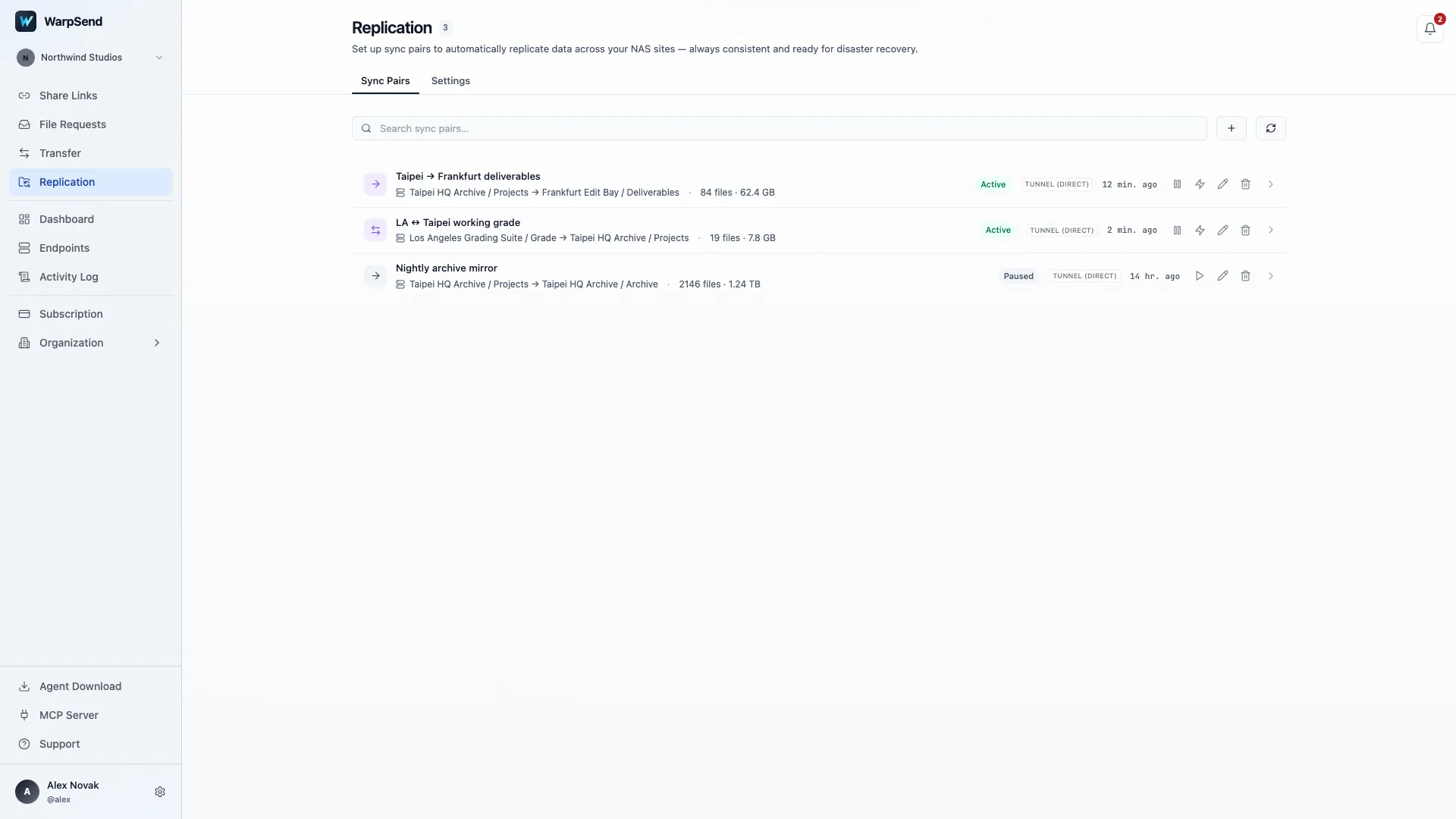
WarpSend Replication 畫面。畫面為英文介面,使用 Northwind Studios 示範資料;數值僅供示意。
試用 WarpSend時,使用與現有工具相同的資料夾比較完整耗時、續傳與驗證。UDP 端點速度方案與 WarpShare 上傳計費分開,現行方案見價格頁。
要同步進行中的專案,可依照專案資料夾自動同步流程,在接上正式資料夾前訂好編輯權責,並測試衝突、刪除與復原。