パソコンとNASのファイル同期:共有フォルダーとローカルコピーの選び方
パソコンとNASのファイル同期を始める前に、共有アクセスとローカルコピーを区別します。マウント、同期、オンデマンドの違いと確認方法。
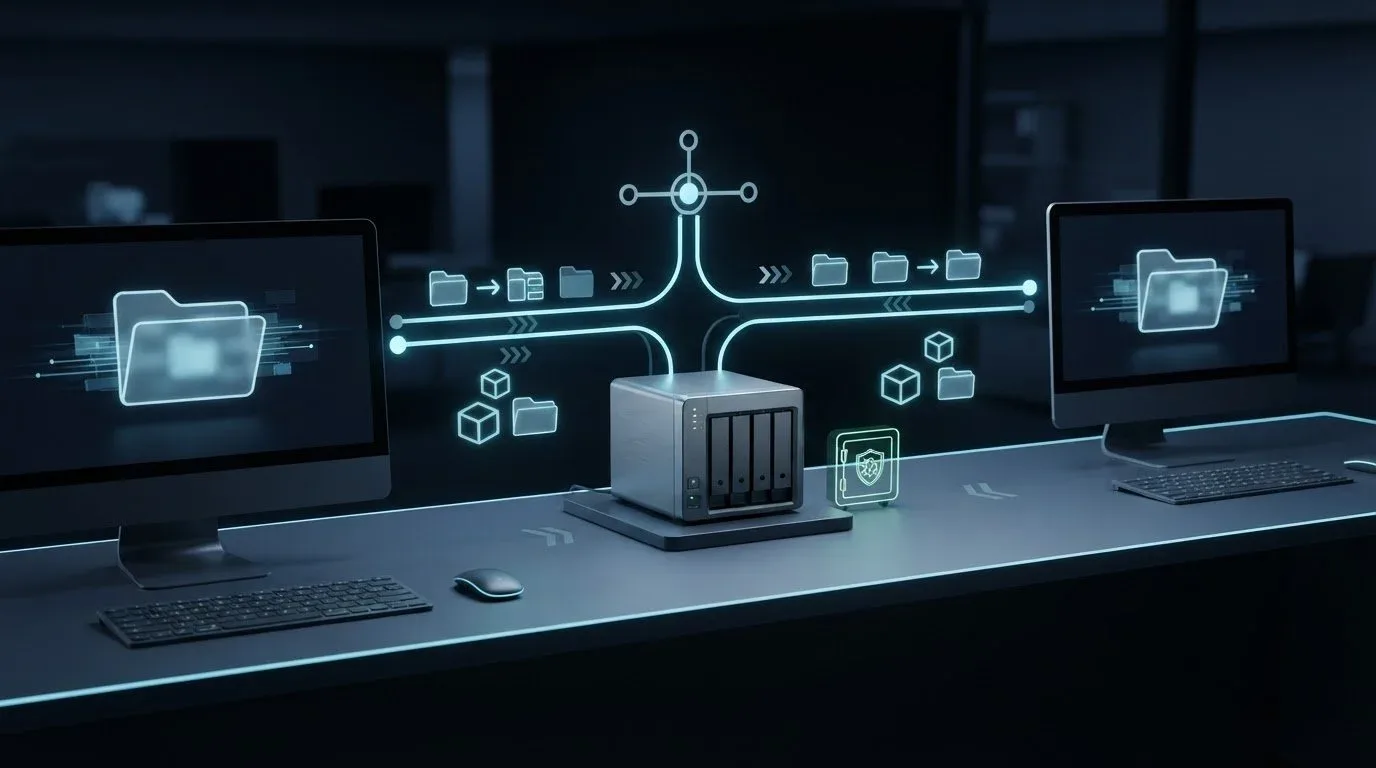
パソコンとNASのファイル同期では、NAS上で直接作業するのか、各パソコンに同期コピーを置くのかを先に決めます。NASへ接続できない場所でノートパソコンを使うなら、共有フォルダーの割り当てだけでは足りません。
ネットワークフォルダー、ローカル同期フォルダー、オンデマンドのファイル一覧は、管理画面では似て見えることがあります。保存先と利用可能な条件が異なるため、同期方向や参加端末を決める前に境界を確認します。
アプリがどこのファイルを開いているか確認する
フォルダーの場所を確認し、NAS共有かローカルフォルダーかを記録します。同じ案件名のショートカットでも、別のコピーを指している場合があります。一方に保存できても、もう一方が最新とは限りません。
| 構成 | 作業データの場所 | 適する状況 | 確認すること |
|---|---|---|---|
| 共有フォルダーへ直接アクセス | アプリがNAS上のファイルを開く | 接続中に中央の保存先で作業 | 共有の稼働、権限、アプリのネットワークファイル対応 |
| ローカルフォルダーの同期 | 各パソコンのコピーを同期処理で更新 | ローカルファイルと後からの変更交換が必要 | 実ファイル、選んだフォルダーペア、保留中の更新 |
| オンデマンド同期 | 一覧にリモート側だけの内容が含まれる | 大きなライブラリを参照し、一部を手元に保持 | 必要なファイルのダウンロードと保持状態 |
これはアクセス構成の比較であり、速度の順位ではありません。アプリの動作、空き容量、接続状況に合わせて選びます。プロジェクトファイルがローカルにあっても、リンク画像がNASを参照していれば、プロジェクト全体がNASから独立したことにはなりません。
別の作業コピーが不要なら共有アクセスを使う
接続中の作業では、マウントした共有だけで必要なファイルを利用できる場合があります。各パソコンが同期ジョブで別の案件コピーを維持する代わりに、NAS上の保存先へアクセスします。
WindowsではMicrosoftのネットワークドライブ手順に従い、PC → ネットワークドライブの割り当てでドライブ文字と共有フォルダーのパスを指定します。MacではAppleのサーバー接続ガイドのFinder → 移動 → サーバへ接続からサーバーのアドレスを入力します。
これらはアクセスの設定であり、反復的なコピー関係の設定ではありません。別途構成したオフラインキャッシュは個別に確認します。対象アカウントで承認されたフォルダーを開けるか、必要なら保存できるかを調べます。他人が接続できても、自分の権限が確認されたことにはなりません。
複数人が変更するファイルには、アプリが対応する共同編集か編集担当者の取り決めを使います。同じNAS上に保存するだけで、アプリが同時編集に対応するわけではありません。
パソコンに必要ならローカル同期コピーを作る
ローカル側とNAS側のフォルダーを明示的に選びます。ペアに分かる名前を付け、どちらから変更を送ってよいか記録します。同期対象外にある、同名のダウンロードフォルダーで作業しないようにしてください。
Synology NASの現在のDrive Client設定ガイドでは、Drive Server、チームフォルダーの有効化、フォルダーとアプリの権限が必要です。そのうえでNASとパソコンのフォルダーをペアにします。ネットワーク共有の割り当てとは別の設定です。
インストール済みクライアントとOSが対応する同期方向やフィルターだけを選びます。既存作業を追加する前に、不要なテスト用フォルダーで始めます。変更方向、競合、削除、復旧の確認は作業プロジェクトフォルダー同期ガイドを使い、双方向同期をそのまま安全な共同編集と考えないでください。
同期は設定によって不要な変更も配布します。独立した復旧手順を保ちます。最新のローカルコピーがあるだけで、版を保持するバックアップになるわけではありません。
NASから離れる前にオンデマンドの内容を確認する
Synologyのオンデマンド解説は、オンライン専用、ダウンロード済み、永続的に固定したコピーを区別しています。状態を操作する方法はOSによって異なります。
NASから離れて行う作業に必要なファイルと依存素材を選び、対応している場合はクライアントの保持機能を使い、内容のダウンロード完了を待ちます。その構成に頼る前に、実際に使うオフライン環境で確認してください。
一覧だけでなくアプリでも確認します。文書が開けても、リンク素材を利用できないことがあります。編集用プロジェクトのパッケージ確認で依存素材を整理できます。ファイル名やフォルダー数だけでオフライン準備完了と判断しないでください。
アクセスと同期を別々に診断する
割り当てた共有を開けないなら、NASの稼働、アドレス、アカウント権限を確認します。共有は開けるのに同期クライアントが失敗するなら、クライアントの接続、アプリ権限、選んだフォルダーペアを調べます。共有が動くことは、別の同期サービスの設定が正しい証明にはなりません。
ローカルファイルを開けても変更がNASへ届かないなら、設定したルート内か、保留や除外がないか確認します。ネットワーク外で一部のオンデマンドファイルだけ開けないなら、その内容をダウンロードしたか調べます。プロジェクトに素材不足が表示される場合は、同期タスクを作り直す前にリンク先を確認してください。
このように観測を分ければ、タスクを削除したり、コピーを捨てたり、エラーを消すためにアクセスを広げたりせず、次の確認を選べます。
選んだ構成にWarpSendを合わせる
WarpSendのNASワークフローでは、対応端末間の反復的なフォルダージョブをWarpSync、明示的な端末転送をWarpDirectが担当します。ファイル管理画面に共有が見えるだけで、どちらかが自動的にローカルコピーへ変えることはありません。
実際の端末フォルダーを選び、用途に合う編集と復旧ルールを適用します。NASメーカーのクライアントがローカルコピーとアクセスの要件を満たすなら、その構成を使い続けられます。
まず一台で、アプリが開く場所、NASなしで使う必要の有無、その要件を満たすかを確認します。最初の境界が明確になってから、ほかのパソコンを追加してください。
コピーが停止し、UDPの欠落を示す証拠がある場合は、NASのUDPパケットロス診断ガイドで、設定変更の前にインターフェースのエラー、受信側の負荷、キャプチャの欠落を切り分けてください。
よくある質問
NASドライブの割り当てでパソコンにファイルが同期されますか?
割り当てはネットワークフォルダーをファイル管理画面から開けるようにします。それだけでローカル同期コピーは設定されません。実際の保存先と、別途設定されたオフライン動作を確認してください。
オンデマンドフォルダーに表示される全ファイルをオフラインで使えますか?
いいえ。必要な内容をダウンロードし、オフラインで確認してください。
NASへの定期更新にはWarpDirectとWarpSyncのどちらを使いますか?
対応端末間での反復的なフォルダー同期はWarpSync、明示的なファイル転送はWarpDirectが担当します。定期更新の前に保存先と編集ルールを決めます。