Synology Presto File Server 替代方案:Presto 與 WarpSend 比較
比較 Synology Presto File Server 與 WarpSend 的 NAS 對 NAS 傳輸、port forwarding、端點、automation、授權與部署。

要在多台 Synology NAS 之間分發素材,Presto File Server 與 WarpSend 都可以納入評估。Presto 的 Site Express 提供伺服器之間的分發與收集;WarpSend 則讓受支援的 NAS、電腦與伺服器共用端點傳輸與同步流程。
若已經使用 Drive ShareSync,先看 Presto 授權是否會改變既有工作。啟用 Presto 授權與選擇另一套傳輸流程,是兩個不同決定。
選擇主要取決於現有 Synology 管理方式、網路設定權限,以及是否需要瀏覽器對外交付。本文由 WarpSend 發布,Synology 產品與價格以 2026 年 8 月 3 日官方文件為基準,實際採購仍需核對所在地的方案與支援條件。
Presto File Server 與 WarpSend 快速比較
| 項目 | Synology Presto File Server | WarpSend |
|---|---|---|
| 主要工作 | 加速上下載、多伺服器分發與收集 | 端點直接傳輸、瀏覽器分享連結、單向或雙向同步 |
| NAS-to-NAS | Site Express 支援已授權的 Synology NAS | 受支援的 Synology NAS 端點之間支援 |
| 端點範圍 | Synology NAS 伺服器加 Presto 桌面用戶端 | 受支援 Synology NAS、Windows、macOS、Linux |
| 管理 | File Server、Client/Automator、Site Express、政策、紀錄 | 端點、傳輸、同步工作、歷史共用一個介面 |
| 網路設定 | TCP/UDP 3360/3361;可能要連接埠轉送 | 使用者不設對內連接埠轉送;直連或代管 Shuttle(需付費速度方案) |
| 自動化 | 排程 Site Express、Automator 上下載、CLI | 中央設定單向與雙向 WarpSync |
| 外部收件者 | 官方流程以 Presto 桌面用戶端為主 | WarpShare 用瀏覽器下載,不需帳號或 Agent |
| 授權 | 每台 NAS 的永久頻寬授權;Site Express 每台都要啟用 | 有免費方案;UDP 端點傳輸速度為另一項獨立速度級距;WarpShare 分享與收件按上傳量計費;重複下載不另加收費用 |
| 最適合 | 想要固定頻寬的 Synology 原生環境 | 重視簡單部署與多種端點共用一套模式的團隊 |
兩者都能在 WAN 上搬大型檔案,但營運模型不同。Presto 不是 Snapshot Replication 或 Hyper Backup,WarpSend 也不是 Synology 快照或 DSM 設定備份產品。
Synology Presto File Server 實際做什麼
Presto File Server 是 Synology 加速檔案傳輸套件,使用 Synology Internet Transfer Accelerator(SITA):
- 透過 Presto Client 在電腦與 Synology NAS 間傳輸;
- 透過 Presto Automator 排程本機目錄與 Presto 伺服器的工作;
- 透過 Site Express 在多台 Synology NAS 伺服器間傳輸。
也能集中管理傳輸政策、頻寬、加密與壓縮、活動紀錄、統計與排程報告,適合 IT 管理的 Synology 環境。
主要來源:Synology Presto File Server 文件
Presto 確實支援 NAS 對 NAS
伺服器對伺服器傳輸時,每台 NAS 都要安裝 Presto File Server 並啟用授權。Site Express 有兩種工作:
- **Distributing:**本機伺服器從選定目錄傳到其他伺服器。
- **Collecting:**本機伺服器從其他伺服器的目錄接收。
管理員可以把伺服器放在同一層同時傳輸,也可以建立多層拓撲。分發時,上層伺服器不必等完整檔案集都收完,就能開始往下一層轉發。
這些功能可處理 NAS 對 NAS 與一對多傳輸。取捨是每台 Synology 伺服器都需要套件、授權、連線、驗證資料、路徑與工作拓撲。
網路設定差異
Presto File Server
Synology 文件列出 TCP/UDP 3360 與 3361為預設。需要連接埠轉送時,外部連接埠 N 映射到 3360,而下一個 N + 1 映射到 3361。例如外部 1001→3360,也要 1002→3361。
採用此用戶端/伺服器架構時,概念驗證必須包含防火牆權責、公開位址/DDNS、憑證、連接埠映射與真實網路的備援路徑。
WarpSend
WarpSend 使用者不用設定對內連接埠轉送。在受支援端點安裝 Agent 並登入後,就會出現在建立與監控傳輸或同步工作的同一介面。可行時嘗試 libp2p/QUIC 直連,直連不可行時可使用 WarpFabric 代管中繼路徑;傳輸使用 Shuttle 中繼備援需要付費速度方案。
當端點位於分公司、家庭工作室、客戶網路,操作人員無法控制路由器時,這項差異很重要。
安裝與管理比較
一般 Presto 部署
- 確認所有 NAS 型號與 DSM 版本支援 Presto File Server。
- 從每台 NAS 的 Package Center 安裝。
- 每台參與伺服器間的 NAS 啟用試用或頻寬授權。
- 開啟 TCP/UDP 3360/3361,需要時設定路由/連接埠轉送。
- 在電腦安裝 Presto Client 或 Automator。
- 設定伺服器、驗證資料、目錄、拓撲、排程、篩選規則、政策。
- 監控 Site Express 工作、紀錄、頻寬與授權容量。
一般 WarpSend 部署
- 在受支援 Synology NAS、Windows、macOS、Linux 安裝 Agent。
- 登入,讓端點顯示在中央介面。
- 選擇來源與目的端。
- 建立直接傳輸或單向/雙向 WarpSync 工作。
- 從同一介面監控端點、傳輸、同步與歷史。
外部收件者不應安裝 Agent 時,使用 WarpShare 建立瀏覽器下載連結。
如果各據點同時有 Synology NAS 與 Mac、Windows 或 Linux 電腦,多據點 Synology NAS 檔案傳輸說明如何在同一個介面管理這些端點。
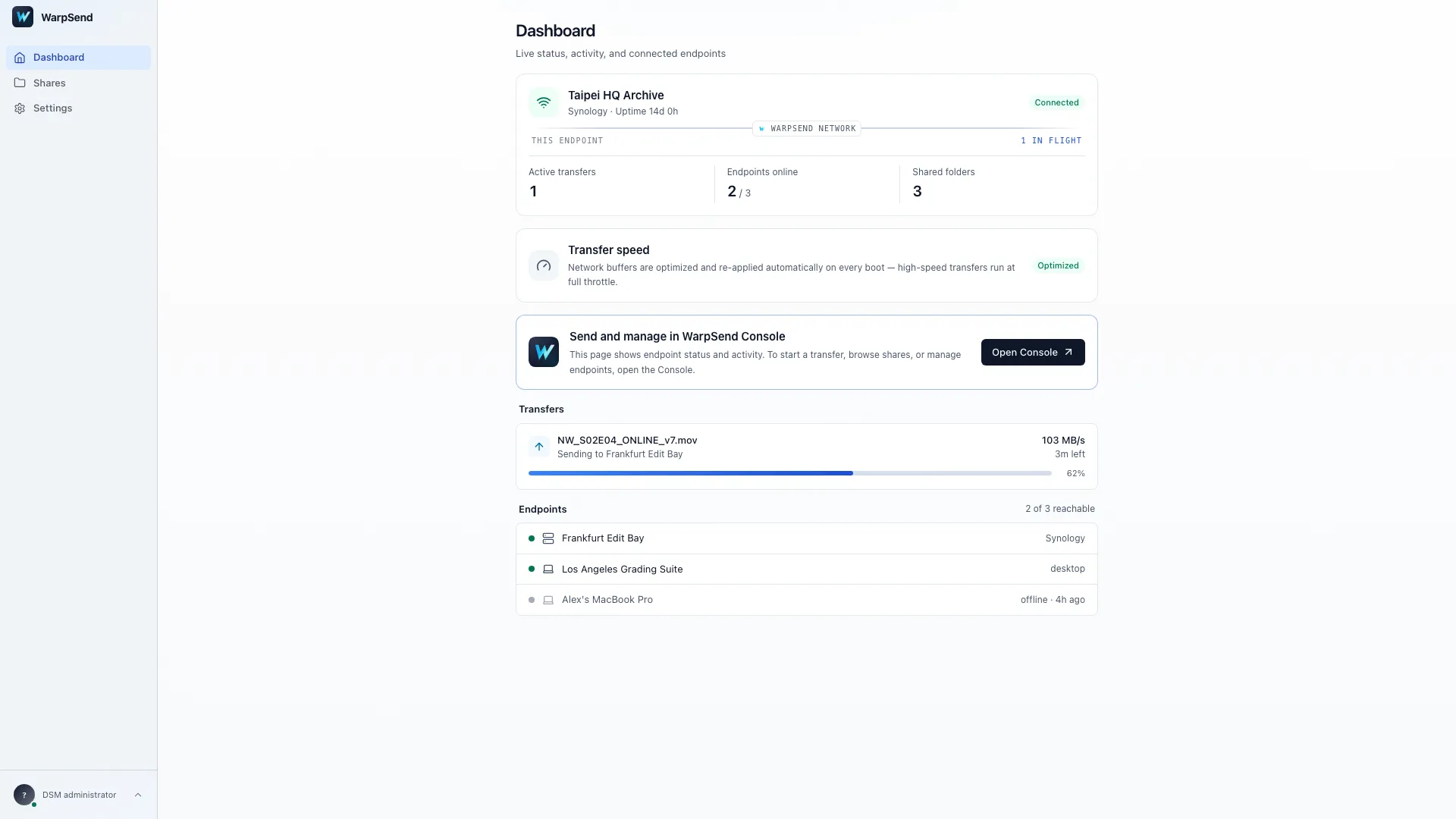
Synology NAS 上的 WarpSend agent 儀表板。畫面為英文介面,使用 Northwind Studios 示範資料;數值僅供示意。
排程傳輸不等於雙向同步
Presto Automator 與 Site Express 能執行排程上傳、下載、分發與收集,也能設篩選規則、傳輸行為、工作串接與重試,是有能力的自動化。
WarpSync 的主模型不同:選兩個受支援端點,建立單向或雙向資料夾同步工作。當需求是讓一般資料夾保持一致,而不是執行排程傳輸處理流程時會更直接。
兩者都不是快照復原。若需要時間點復原、故障切換或版本化備份儲存庫,先比較 Snapshot Replication、Hyper Backup、Drive ShareSync、Presto 與 WarpSync。
定價與授權頻寬
Synology 依最大單向頻寬授權 Presto File Server。確認日的美國價格:
| Presto 授權 | 最大單向頻寬 | 美國定價 |
|---|---|---|
| Entry | 20 Mbps | $399 |
| Tier 2 | 50 Mbps | $949 |
| Tier 3 | 100 Mbps | $1,799 |
| Tier 4 | 300 Mbps | $4,799 |
| Tier 5 | 500 Mbps | $6,999 |
這些是永久授權,含三年升級與技術支援;桌面用戶端不限數量,可在一台 NAS 累積授權,每台合格 NAS 有一次 30 天試用。Site Express 每台參與 NAS 都要啟用授權。請在Synology Presto 授權頁確認型號、DSM、當地價格、稅與支援條款。
WarpSend 的公開定價使用不同模型:
- **UDP 端點傳輸速度:**依所需速度與端點容量選擇獨立方案,不按傳輸量計費;現行級距與條件見價格頁。
- WarpShare 分享與收件: 按上傳量計費,免費與付費方案都有每月上傳額度,超出額度的上傳按每 GB 計費。目前額度與費率請見價格頁。瀏覽器下載沒有方案限速,不需要另訂 UDP 速度方案。
- 下載: 多人與重複下載 WarpShare 檔案不另加收費用,也不收下載流量費。另一項 UDP 端點傳輸也不收流量費。
不要只比第一張帳單;要把參與 NAS 數、頻寬、傳輸量、輸出流量/儲存、升級、支援與操作時間按預計壽命一起估算。
Presto File Server 較適合的情況
- 所有伺服器端點都是相容的 Synology NAS。
- 重視 DSM 原生使用者/群組、政策、紀錄、報告。
- Site Express 分發或收集拓撲符合流程。
- 偏好永久固定頻寬授權。
- 管理員能管理必要網路路徑與連接埠。
WarpSend 較適合的情況
- 想用 Agent 安裝與單一介面,而不是授權伺服器拓撲。
- Synology NAS、桌面與 Linux 伺服器要進入同一流程。
- 操作人員不能設定路由器對內規則。
- 單向或雙向資料夾同步是主工作。
- 直接傳輸、瀏覽器分享、同步要共存。
- 自助 Free 與用量型入門價格較容易評估。
WarpSend 不會取代 Snapshot Replication 或 Hyper Backup的復原語意。
執行相同概念驗證
兩者都使用相同:
- 來源與目的 Synology 型號
- DSM 版本與共用資料夾權限
- 大檔與小檔工作量
- 真實 WAN、延遲、抖動、封包遺失
- 防火牆與 NAT 條件
- 加密開啟
- 中斷與續傳測試
- 所需一對多或排程流程
- 儲存讀寫量測
- 設定時間、操作時間與 12 個月成本
用實際流程驗證選擇
Presto File Server 提供 Synology 原生的 NAS 對 NAS 加速傳輸。SITA、Site Express 拓撲、政策、紀錄與永久頻寬授權是強項;每台 NAS 伺服器架構、授權頻寬、用戶端元件與網路連接埠則是取捨。
WarpSend 優勢在營運彈性:在受支援 Synology NAS、Windows、macOS、Linux 安裝輕量 Agent;用同一介面管理;避免由使用者設定對內連接埠轉送;再依工作選直接傳輸、瀏覽器交付或單向/雙向同步。
若這些差異重要,請建立免費 WarpSend 帳號,用和 Presto 相同的路由與檔案集測試。
主要來源
- Synology Presto File Server
- Synology Presto Client
- Synology Presto Automator
- Synology Presto File Server 授權
- Synology 服務連接埠
常見問題
Synology Presto File Server 可以做 NAS 對 NAS 傳輸嗎?
可以。Presto File Server 透過 Site Express 在多台 Synology NAS 伺服器之間傳輸,可以從一台分發到多台、從多台收集,或建立多層傳輸拓撲。每台參與的 Synology NAS 都要啟用 Presto File Server 授權。
Presto File Server 需要 port forwarding 嗎?
Presto 預設使用 TCP/UDP 3360 與 3361。需要轉送時,Synology 要求把選定的外部連接埠及下一個連接埠映射到 3360/3361。實際是否需要取決於網路路徑。
Synology Presto File Server 免費嗎?
不免費。每台符合資格的 NAS 可使用一次 30 天試用,之後購買永久頻寬授權。2026 年 8 月 3 日確認的美國定價,20 Mbps 為 399 美元,500 Mbps 為 6,999 美元,包含三年升級服務與技術支援。
Presto File Server 與 WarpSend 的主要差異是什麼?
Presto 是 Synology 原生的加速用戶端/伺服器系統,採頻寬授權並提供 Site Express。WarpSend 在受支援的 Synology NAS、Windows、macOS 與 Linux 安裝輕量 Agent,用同一介面管理,不要求使用者設定對內連接埠轉送,並整合直接傳輸、瀏覽器分享連結與單向或雙向同步。
Presto File Server 與 WarpSend 哪個比較好?
若環境全是 Synology,重視 DSM 原生管理、Site Express 拓撲與永久頻寬授權,Presto 很適合。若重視簡單部署、混合端點、不由使用者設定對內連接埠轉送,以及直接傳輸、分享、同步整合,WarpSend 更合適。請在實際路由與檔案集上測試兩者。