如何用 USB 硬碟建立 Synology Snapshot Replication 初始副本
把 Synology Snapshot Replication 初始副本匯出到 USB,在目的 NAS 匯入,再透過網路繼續增量複寫。
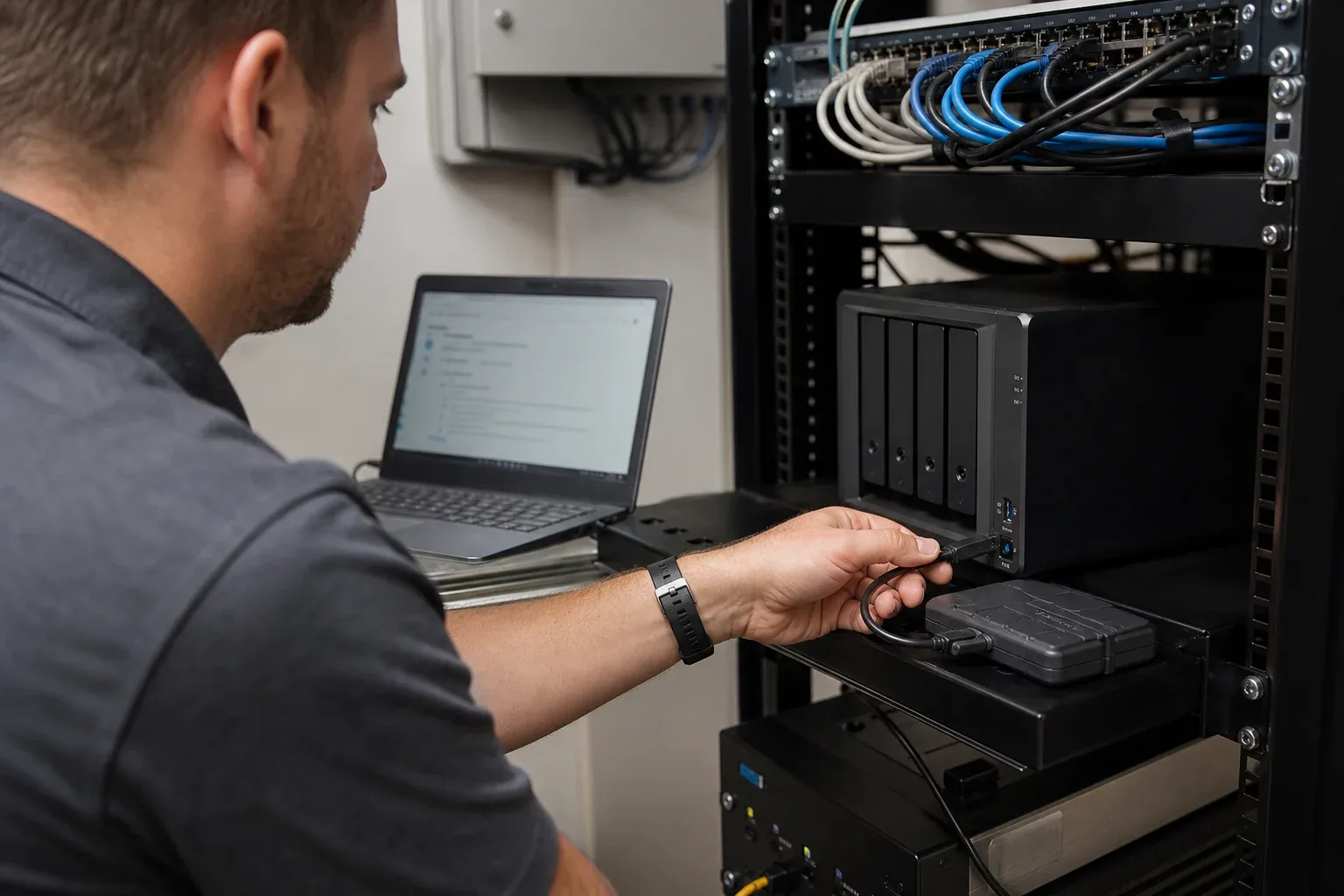
數 TB 的第一份 NAS 副本可能占用受限 WAN 多天。Synology Snapshot Replication 提供用儲存裝置交付初始副本的流程:在來源匯出,將硬碟移至目的 NAS 匯入,後續變更再透過網路複寫。
先比較完整的匯出、運送、匯入與驗證時間,確認比線上傳輸更快,再依下列步驟建立工作。這項能力屬於 Snapshot Replication,不能直接套用到 ShareSync 或其他備份工具。
什麼時候值得考慮實體初始副本
初始副本包含完整保護資料集。後續週期只傳變更的快照,但第一次可能占掉大部分部署時間。
選擇前先算理論下限:
線上傳輸秒數 = 資料集位元組 × 8 ÷ 持續位元率
例如 8 TB 在完全持續的 100 Mbps 上:
8,000,000,000,000 × 8 ÷ 100,000,000 = 640,000 秒
在還沒算儲存讀取、加密、競爭、重試或驗證前,就約 7 天 9 小時 47 分鐘。這是數學下限,不是完工保證。
實體初始資料只有在下式成立時才較快:
實測匯出時間 + 運送時間 + 實測匯入時間 < 實測線上初始副本時間
把資料量與持續 WAN 速率輸入檔案傳輸時間計算器。若跨遠端辦公室,也要記錄長距離檔案傳輸指南中的完整測試條件。
前置條件
匯出前:
- 在兩台 Synology 上安裝 Snapshot Replication。
- 確認受保護共用資料夾與目的端使用支援的 Btrfs 儲存,而且兩個 NAS 型號都支援 Snapshot Replication。
- 確認目的端有足夠複本空間。
- 讓共用資料夾複寫的 5566 可到達;不同路由器後方需可路由或已轉送連接埠的路徑。
- 連接容量足夠的 USB 硬碟,或準備可移到目的端的本機共用資料夾。
- 匯出與匯入期間避免大量變更,讓後續追趕量保持小。
Synology 目前遠端複寫指南把 Btrfs、可用空間與 5566 列為準備要求。排程前要查看兩台裝置的適用型號與 DSM 版本說明。
逐步匯出與匯入初始副本
1. 建立遠端複寫工作
在來源 NAS 開啟 Snapshot Replication → Replication,建立共用資料夾複寫工作。登入目的伺服器,選擇來源資料夾與目的磁碟區。
2. 選擇儲存裝置方式
在初始副本步驟選 Send the initial copy using the storage device,再選 USB 或本機共用資料夾作為匯出位置。若計畫用實體初始資料,就不要選 Send the initial copy over the network。
3. 完成工作設定
設定複寫排程、保留政策、允許傳輸時段與進階選項。匯入後的持續線上複寫會沿用這些設定。
4. 等待匯出完成
直到 Snapshot Replication 顯示初始副本可以匯入。不要只看 USB 上顯示的檔案大小就判斷完成。
記錄:
- 匯出開始與結束時間
- 來源資料集大小
- 來源與 USB 檔案系統
- DSM 警告或失敗項目
- 複寫工作名稱
5. 安全移動裝置
從 DSM 正常退出裝置,運到目的據點後接上 NAS。依資料敏感度與組織媒體保管政策保護運送中的硬碟。
6. 在目的 NAS 匯入
開啟 Snapshot Replication → Replication,選擇等待中的共用資料夾工作,再選 Action → Import。指定含有匯出副本的儲存位置並等待完成。
7. 驗證第一次線上複寫
匯入後:
- 執行或等待下一次排程。
- 確認工作達到健康狀態。
- 檢查複寫紀錄與傳輸大小。
- 在來源建立小變更,確認下一個快照有到達。
- 測試適合環境的復原操作;沒做過復原測試的複本只是推測。
USB 初始資料會做什麼,不會做什麼
| 問題 | 答案 |
|---|---|
| 能避免透過 WAN 傳完整初始副本嗎? | 儲存裝置流程成功時,可以。 |
| 後續快照還是走網路嗎? | 是。初始資料只建立初始複本。 |
| 會把目的端變成雙向協作資料夾嗎? | 不會。Snapshot Replication 是保護與復原流程。 |
| 可以取消 Btrfs 與型號要求嗎? | 不行,相容性要求仍存在。 |
| 可以取消 5566 要求嗎? | 不行,持續遠端複寫仍需可達路徑。 |
走網路或使用儲存裝置
| 選擇 | 適合情況 | 主要取捨 |
|---|---|---|
| 透過網路 | 資料集小、WAN 快、實體媒體管理不方便 | 初始副本會消耗完整 WAN 時間與容量 |
| 使用儲存裝置 | 資料集大,且匯出 + 運送 + 匯入實測較快 | 增加實體管理、兩次本機 I/O 與營運協調 |
不要預設 USB 一定快。請用代表性資料測來源到裝置的匯出與目的端匯入。大量小檔會讓本機儲存工作也變重,可參考大量小檔案傳輸指南。
Snapshot Replication 是正確工具嗎
Snapshot Replication 用於時間點保護、遠端複本與復原。如果真正需求是可直接讀取的單向鏡像、版本化備份,或兩地都能編輯的資料夾,先看Synology NAS 複寫方式比較。
WarpSync 是受支援端點之間自動單向或雙向搬檔的另一個檔案層流程,不是 Btrfs 快照或 Synology 故障切換的替代。若主要需求是持續檔案移動,而非快照復原,請查看 WarpSync 功能。要在多個辦公室管理這類工作,可參考Synology NAS 檔案傳輸軟體。
主要來源
- Synology:將 snapshot 複寫到遠端目的地 — 儲存裝置流程、要求與匯入步驟;2026 年 3 月 11 日更新。
- Synology:Snapshot Replication operations — 目前匯出、匯入控制與儲存要求。
- Synology:Snapshot Replication Quick Start Guide — 初始副本匯出/匯入與複寫概念。
來源與產品文件於 2026 年 7 月 25 日確認。DSM 標籤與支援型號可能變動,開始前請確認兩台 NAS 的目前文件。
若你要測試自動化跨據點檔案流程,可用代表性資料夾開始使用 WarpSend。
常見問題
可以用 USB 硬碟 seed Synology Snapshot Replication 嗎?
可以。建立複寫工作時選擇 Send the initial copy using the storage device,在來源匯出初始副本,把裝置移到目的 NAS,再於目的端匯入。
USB seed 可以完全不使用網路嗎?
不行。儲存裝置只承載初始副本,後續快照仍透過網路複寫,因此來源與目的端必須保持連線,必要的複寫連接埠也要可以到達。
Synology Snapshot Replication 的共用資料夾複寫使用哪個連接埠?
Synology 文件列出 Btrfs 磁碟區共用資料夾複寫使用 5566。如果兩台 NAS 位於不同路由器後方,應依安全政策提供可到達該連接埠的路徑。
實體 seed 一定比線上初始副本快嗎?
不一定。請把實測匯出時間、運送時間和匯入時間,與線上傳輸估算比較。WAN 很快或資料集較小時,直接走網路可能更早完成。