主力機能
ファイルもフォルダーもサイズ上限なし
ファイル単位のサイズ上限はなく、転送前に小さく分割する必要もありません。
- 500 GB
- テスト済みの単一ファイルサイズ
- 50,000+
- 1 回の転送で扱えるファイル数
- 0
- 分割・圧縮・準備作業
大容量のマスターファイルと、多数の小さな素材を含むフォルダーでは、転送ツールに求められる処理が異なります。
WarpDirect はどちらの転送にも対応します。
対応する端末間で 500 GB のマスターファイルや 50,000 個の小さな素材を転送できます。実際の速度は UDP プラン、ネットワーク、端末の性能によって変わります。
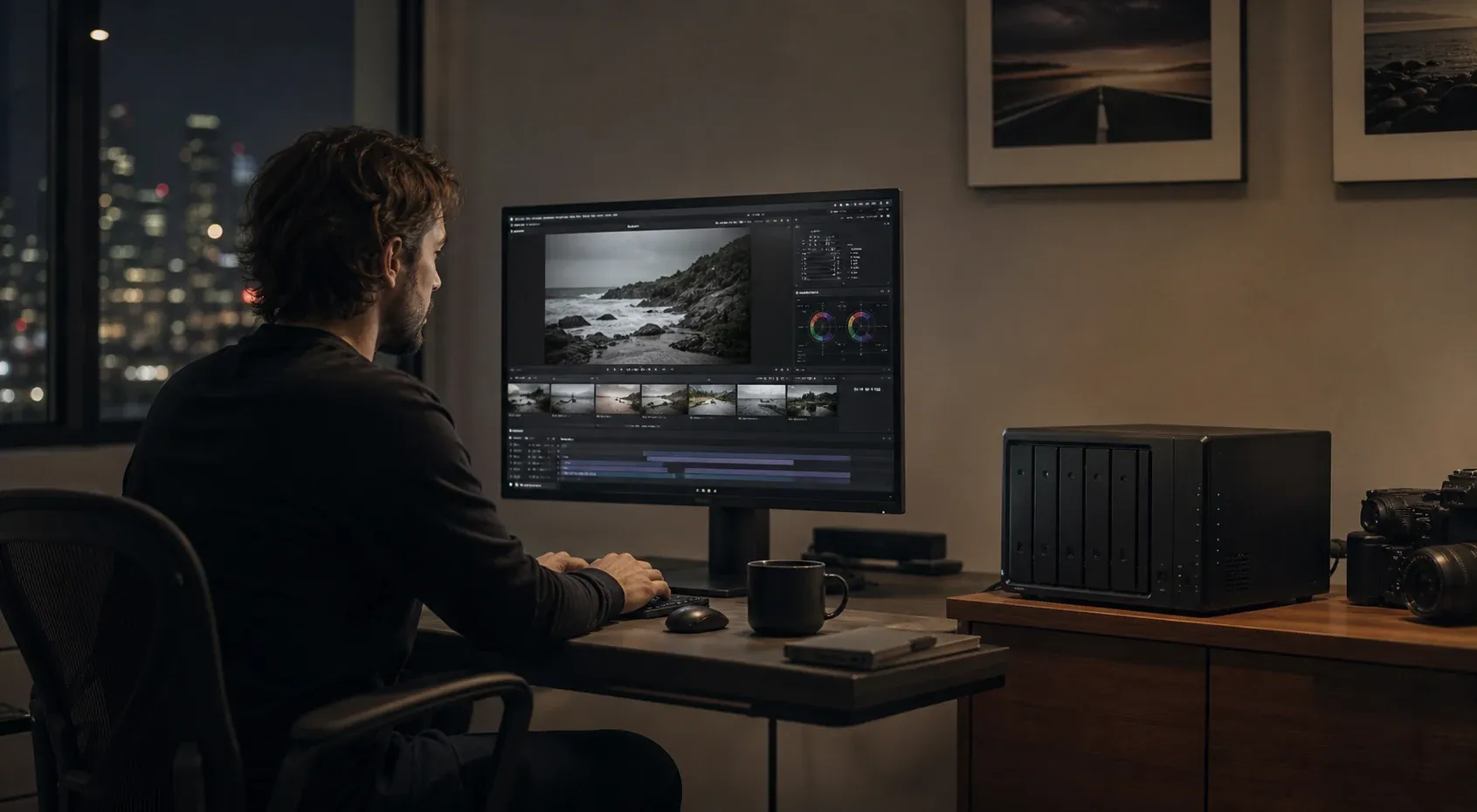
主力機能
ファイル単位のサイズ上限はなく、転送前に小さく分割する必要もありません。
中断した転送を、保存された進行状況から再開します。
受信ポートの開放なしで直接接続を試みます。有料 UDP プランには、直接接続できない場合の Shuttle 経由の転送が含まれます。
暗号化に対応する現在のエンドポイントは、直接経路とリレー経路のファイルデータを転送中に保護します。
転送が完了したか、途中で失敗したかを履歴と通知から確認できます。
macOS、Windows、Linux、Synology NAS。
ファイルやフォルダーをWarpDirectへドロップするだけ。転送ごとの設定は不要です。
送信側の PC がオフラインでも、クライアントが都合のよい時間に納品データをダウンロードできる方法が必要です。
WarpShare はアップロード済みのファイルをリンクで配信します。
アップロード後にリンクを送り、相手はアカウント不要でブラウザーからダウンロードできます。送信端末はオフラインにできます。アップロード量に応じた課金で、再ダウンロードの追加料金はなく、UDP 契約も不要です。

主力機能
アップロードが終われば端末を閉じても、共有リンクから引き続きダウンロードできます。
リンクを受け取った人は誰でもブラウザーでダウンロード可能。アプリ不要、登録不要。
ダウンロードごとの課金なし。1 人にも 100 人にも共有できます。
受信者のダウンロードにプランによる速度制限はありません。WarpShare は UDP 転送の契約なしで単独利用できます。
任意のリンクにパスワードを設定。知っている人だけがダウンロードできます。
共有設定で、機密性の高い納品データへのアクセスを終了する日時を決められます。
リンクがいつ開かれ、何回ダウンロードされたかを確認できます。
受信者がどこにいても、WarpSend のマネージド配信レイヤーからダウンロードできます。
作業中にフォルダーが更新されるたびに手動で送信すると、同じ作業が増え、変更を送り忘れることもあります。
WarpSync がフォルダーの変更を自動で転送します。
フォルダーと同期方向を選ぶと、変更を自動で転送します。中断した転送は再開でき、処理の履歴も確認できます。

主力機能
ソースから宛先へプッシュするか、両側をミラーリングして同期します。
ファイルを入れるだけで自動転送。手動トリガー不要。
ネットワークが切れてもジョブはやり直しません。中断地点から再開します。
離れた作業場所にある対応 PC、サーバー、NAS を接続できます。
多数の小ファイルをまとめて処理し、転送ごとの負荷を減らします。
すべてのジョブを一つのダッシュボードで監視し、何がいつ転送されたかを確認できます。
REST API でジョブを自動化、同期をトリガー。UI 不要。
Tunnel は直接同期を保護し、Shuttle は WarpFabric のマネージド一時保管層へ書き込む前にチャンクと manifest を暗号化します。
メールや共有ドライブで大容量ファイルを受け取る場合、添付サイズの上限やアクセス権の設定が必要になることがあります。
File Requests は専用のブラウザーアップロードリンクを提供します。
再利用できるリンクを作り、クラウドの受信箱でファイルを受け取るか、PC や NAS のフォルダーへ自動転送するかを選びます。送信者はアカウントもアプリも不要で、ブラウザーから送信できます。リクエストの作成時に、WarpSignet によるエンドツーエンド暗号化を選択できます。

主力機能
クライアント、撮影スタッフ、取引先、協力者にアップロードリンクを共有します。届いたファイルは受信箱からダウンロードするか、指定フォルダーへ自動転送できます。
リンクを知っている人はブラウザーからファイルやフォルダーを送信できます。WarpSend のログインもインストールも不要です。
自動転送を有効にすると、受信先のエンドポイントが再接続するまでファイルを待機させます。クラウドの受信箱での受け取りにはエンドポイントは不要です。
WarpSignet を設定し、リクエスト作成時に暗号化を選ぶと、クラウドに保存する前に送信者のブラウザーでファイルの内容を暗号化します。
リンクのパスワードや受付期限を設定。進行中のアップロードを止めずに新規受付だけ一時停止できます。
1回あたりの最大容量と、必要に応じて送信回数の上限を設定できます。
名前、名前とメール、または匿名を選択。任意のメッセージも受け取れます。
届いたファイルを確認できます。自動転送を有効にしている場合は、エンドポイントへの転送を待っているファイルと、受信済みのファイルも確認できます。
転送方式
ダイレクト接続はオンラインの端末間でファイルを転送します。クラウド共有と収集なら、相手はブラウザーで送受信できます。受け渡しの条件に合わせて選んでください。
 送信元エンドポイントスタジオA · NAS
 宛先エンドポイントスタジオB · NAS
WarpDirectはQUIC over UDPを使用します。ブラウザーからのアップロードやクラウド配信は別の経路を使います。
復旧方法は転送方式によって異なります。端末間転送は保存済みの進捗から再開できます。受信したコピーを使う前に、ジョブの完了を確認してください。
端末間転送やフォルダーへの自動配信には、macOS、Windows、Linux、対応するSynology NASにAgentをインストールします。
転送、同期、共有、収集の履歴を1つのワークスペースで確認できます。
比較
| 機能 | WarpSend | IBM Aspera | FTP | WeTransfer | MASV | Signiant |
|---|---|---|---|---|---|---|
| 転送速度 | プランと経路による | 導入形態と経路による | クライアントと経路による | 回線による。無料・有料で速度差なし | 経路による | 導入形態と経路による |
| ファイルサイズ・転送量の上限 | なし | なし | なし | Free:30 日間の合計 3 GB/Ultimate:1 回 1 TB | なし | なし |
| 開始価格 | 無料 · WarpShare $9/UDP $49(別々の契約) | プランにより異なる | 無料 | 無料 | $0.25/GB | プランまたは見積もりによる |
| セットアップ時間 | アプリと端末の設定 | 導入形態による | サーバーとクライアントの設定 | ブラウザーで登録 | ブラウザーまたはアプリの設定 | 導入形態による |
| サーバー必須 | いいえ | 構成による | はい | いいえ | いいえ | はい |
| ユーザー単位課金 | いいえ | プランによる | いいえ | いいえ | いいえ | はい |
| 切断時の自動再開 | はい | はい | クライアントとサーバーによる | いいえ | はい | はい |
| 一方向 / 双方向同期 | はい | はい(Aspera Sync) | いいえ | いいえ | いいえ | はい |
| NAS 対応 | 対応 Synology NAS 用アプリ | サーバー型 | 手動 | いいえ | ストレージ連携経由 | ストレージ連携経由 |
| 暗号化 | はい | はい | いいえ | はい | はい | はい |
仕組み
4 つのワークフローを支える技術解説。WAN で何が変わるのか、小さいファイルはなぜ遅いのか、現実的な所要時間はどう見積もるのか。