オフィス間のSynology NAS同期:実践ガイド
Synology NAS の拠点間同期について、Snapshot Replication、Hyper Backup、ShareSync、WarpSend と初回シード方法を比較します。
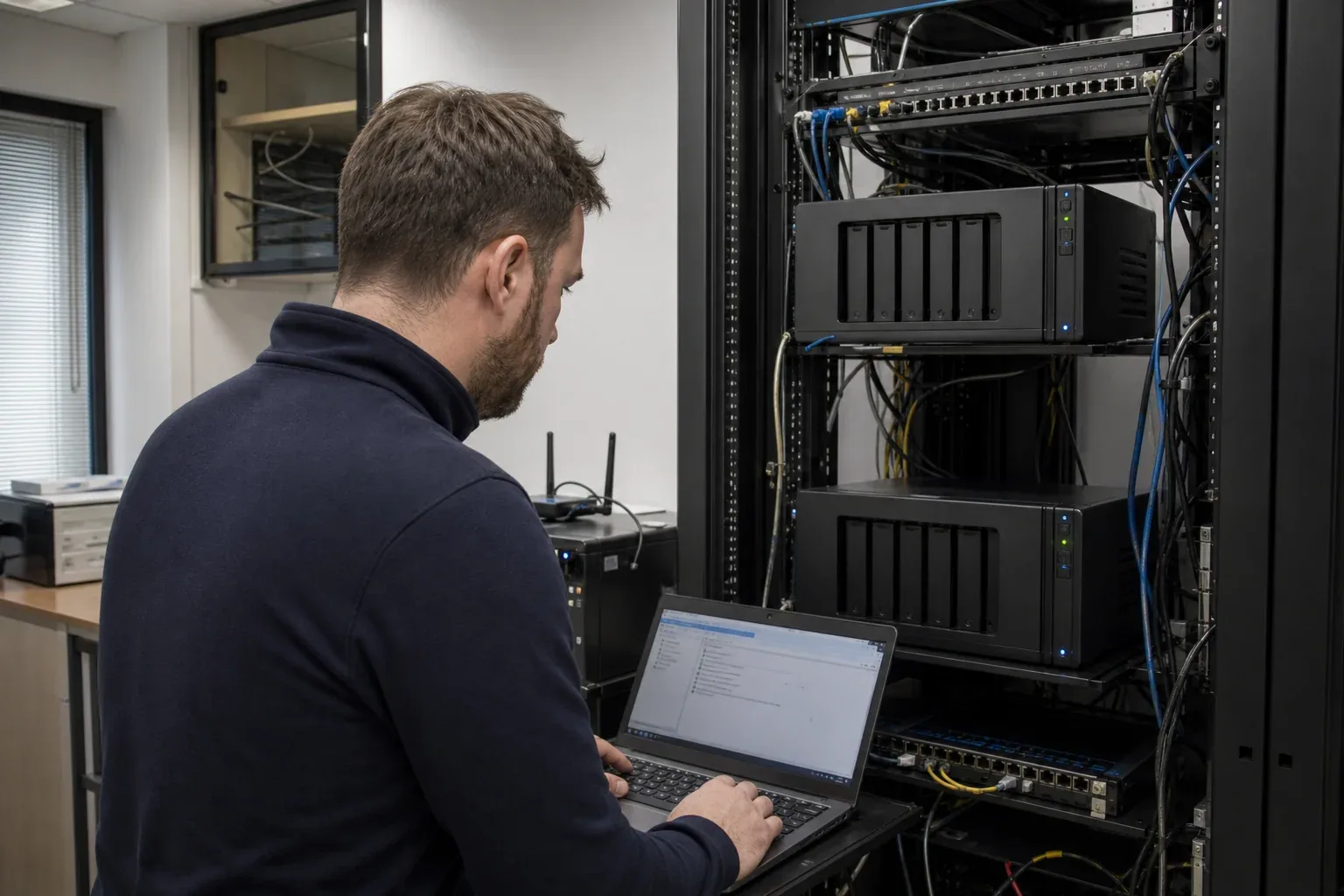
別のオフィスにある Synology NAS へデータをコピーするときは、宛先を何に使うかで選択する機能が変わります。両拠点で編集したいのか、障害時に復旧したいのか、一度だけ移したいのかを先に決めると、必要な同期方向と復元機能を整理できます。
Synology の各ツールと WarpSync は、対応するファイルや保持する状態が異なります。初回転送の速さに加え、削除、競合、過去の状態への復元、移行後のアプリケーション動作まで含めて比較してください。
コピー、同期、バックアップの選択肢
Snapshot Replication は、対応する Btrfs 共有フォルダーや LUN のスナップショットを複製する機能です。対応モデルと対象データによる条件があり、共有フォルダーの複製では両側の Btrfs 要件を確認します。過去の時点への復元や災害復旧を目的に選びます。
Hyper Backup は、選択したフォルダー、対応パッケージ、設定をバックアップし、世代を保持して復元するための機能です。Shared Folder Sync は別の機能で、共有フォルダーを別の Synology NAS へ一方向に同期します。同じバックアップ方式として扱うことはできません。
Synology Drive ShareSync は、Synology Drive の対象フォルダーを NAS 間で同期します。両側で編集する場合は同期方向と競合ルールを確認します。同期に参加することと、全バージョン履歴やパッケージ状態を移行することは別です。
WarpSync は、対応するエンドポイント間で通常のファイルとフォルダーを同期します。長距離の反復転送に評価できますが、DSM の設定、スナップショット履歴、アプリケーションの復旧状態を作る製品ではありません。速度は回線、経路、CPU、ストレージ、ファイル構成に左右されます。
| 宛先に必要なもの | 主な候補 |
|---|---|
| 対応するスナップショットと復旧機能 | Snapshot Replication |
| 世代を保持したバックアップと復元 | Hyper Backup |
| 別 NAS への共有フォルダーの一方向コピー | Shared Folder Sync |
| Synology Drive による拠点間同期 | Drive ShareSync |
| 対応端末や NAS 間の通常ファイル同期 | WarpSync |
初回転送の時間とシード方法
10 進数の 8 TB を 100 Mbps で送る場合、データ本体だけでも約 7.4 日かかります。回線を共有する通信、読み書き、再送、検証があればさらに延びます。転送方式を変えても、この物理的な下限を 2 日に短縮することはできません。
オンライン転送が長すぎる場合は、選択した製品が正式に対応する物理シードを検討します。Snapshot Replication は初期データのエクスポートとインポートを提供します。Synology の公式手順に沿って外部ストレージで初期データを運び、その後の変更を WAN で送ります。
WarpDirect などによる通常のファイルコピーが、そのまま Snapshot Replication や ShareSync のシードになるとは限りません。ファイルが存在するだけでは複製関係や内部状態を再現できないため、対象製品の対応手順に従ってください。Snapshot Replication の初期コピーで詳しく説明しています。
Snapshot Replication の導入前に確認すること
対応 NAS と DSM、対象共有フォルダーのファイルシステム、容量、権限、スケジュールを確認します。ネットワークでは共有フォルダー複製用の 5566 など、パッケージが必要とする通信を対象版の文書に照合してください。管理画面や他サービスのポートを一括で公開する必要はありません。
スナップショットの作成間隔と複製間隔は、復旧したい時点と回線容量から設計します。頻度を上げるだけで RPO が改善するとは限らず、前の複製が完了する時間と実際の遅れも監視します。
2 台の Synology NAS 間でファイルを最速で転送する方法
2 台の Synology NAS の間でファイルを最速に動かす方法は、2 台がどこにあるかで決まります。同じ有線 LAN 上なら、File Station でリモートフォルダをマウントし、NAS 主導でコピーするのが出発点です。拠点が離れているなら、復旧のふるまいが必要なときは上で挙げた Synology の同期・レプリケーションツールを、ノート PC を経由せずに普通のファイルを速く動かしたいだけなら、再開可能なエンドポイント間転送を使います。
コピー、同期、バックアップ、移行のどれか
ツールを選ぶ前に、仕事の種類を決めてください。言葉が違えば、宛先に残るものも違います。
- コピーは選んだファイルを 1 回だけ動かす。
- 同期は初回転送のあともフォルダーを揃え続ける。
- バックアップは 1 つ以上の復元ポイントを保持する。
- 移行はパッケージ、設定、権限、DSM の構成まで含むことがある。
2 台目に必要なのが特定のメディアフォルダーだけなら、Migration Assistant のフルジョブは広すぎます。来月に削除したファイルを復元したいなら、ライブミラーでは足りません。
| 質問 | リモートフォルダのコピー | Shared Folder Sync | Drive ShareSync | 直接ファイル転送 |
|---|---|---|---|---|
| フォルダーを個別に選べるか | はい | 共有フォルダ単位 | Team Folder とサブフォルダーのルール | 選んだファイル・フォルダー |
| 自動で動き続けるか | いいえ | スケジュールまたは手動 | 継続的な同期タスク | 1 回限り、または設定した定期ジョブ |
| 元の削除が宛先に届くか | 手動で消した場合のみ | はい(ミラー動作) | 同期モードと競合ルール次第 | 削除動作を設定した場合のみ |
| Synology Drive のバージョンを保持するか | いいえ | いいえ | Drive 同期に参加するが、全履歴の移行ではない | いいえ |
| バージョン付きバックアップか | いいえ | いいえ | いいえ | いいえ |
同じ LAN での 1 回限りのコピーは File Station でマウント
対応モデルでは File Station がリモートの CIFS/NFS 共有フォルダをマウントできるので、どちらの NAS からでもノート PC を経由せずに参照・コピーできます。手順は Synology のリモートフォルダのマウントにあります。同じ信頼できる LAN 上で、DSM パッケージもバージョン付きバックアップも要らない選択的コピーに向いています。ただし速度はソースのディスク、宛先のディスク、リンク、プロトコルのオーバーヘッド、ファイルの構成で決まります。マウントしても 1GbE が 10GbE になるわけではなく、何千もの小さなファイルが 1 つの大きなファイルのように振る舞うわけでもありません。
各 NAS に直接転送のエンドポイントを置く
目的が 2 つのエンドポイント間で普通のファイルを動かし、中断後に再開し、ジョブ履歴を残すことだけなら、両方の NAS に転送エンドポイントを入れます。WarpDirect は対応する Synology NAS でこれを行い、ソースと宛先を選んで転送を実行するだけで、ノート PC を経路に置きません。定期ジョブ版が WarpSync です。DSM の復旧ポイントもパッケージの状態も作らないので、ファイル単位の移動が要件のときだけ使ってください。
ファイルサービスを広く公開せずにリモート転送する
別ネットワークにある 2 台の NAS には到達可能な経路が必要ですが、SMB や暗号化なしの rsync をインターネット全体に公開する理由にはなりません。設計は 3 つです。
- 拠点間 VPN またはプライベートオーバーレイ:NAS はプライベートアドレスを使い、ファイルサービスは信頼できる経路の内側に留まる。
- 製品が文書化しているインターネット経由の手順:選んだ Synology サービスが必要とするポートと認証だけを開け、できればファイアウォールで許可リストを組む。
- エンドポイント転送エージェント:各 NAS がアウトバウンド接続を張り、転送システムが経路を交渉するので、ユーザーが管理するインバウンドのファイルサービスポートが要らない。
Tailscale のようなプライベートオーバーレイをすでに使っていて、拠点間のコピーが想定より遅い場合は、経路を変える前にTailscale 経由の NAS 転送が遅いときの診断手順を試してください。
Synology の現行ポート一覧では、rsync と Shared Folder Sync に TCP 22/873、DSM 7 の Hyper Backup Vault に 6281、Snapshot Replication の共有フォルダデータに 5566 が挙がっています。Synology サービスのポート一覧を出発点にし、DSM のバージョンとパッケージを確認したうえで、念のためにすべてのポートを開けることはしないでください。
ブラウザーで NAS からダウンロードする人の経路は、NAS 間の同期とは別です。QuickConnect での大容量ダウンロードが止まる、または壊れて届く場合は、QuickConnect の大容量ダウンロード診断を使ってください。
同じ LAN と遠隔拠点の違い
同じ有線 LAN では、Synology ネイティブのツールも SMB、NFS、rsync、直接転送も、実用上のディスクや NIC の上限に届くことがあります。アクセラレータが必要だと決めつける前に計測してください。ソースの読み取り速度、宛先の書き込み速度、両方向のネットワークスループット、大きなファイル 1 つのコピー、そして実際のファイル数を持つ代表的なフォルダーのコピー。インターネット越しでは、遅い側の上り帯域、RTT、パケットロス、NAT、リレー経路をモデルに加えます。再現可能な手順は長距離転送ガイドにあります。コピー中に NAS が編集作業やバックアップにも使われている場合は、まずその競合を切り分けます。高負荷の Synology NAS から大容量ファイルを共有する方法を参照してください。
3 つのレベルで検証し、安全な手順に従う
コピーの完了表示に加え、対象が揃い、内容と権限が正しいことを検証します。目録(パス、件数、バイト数、スキップ・失敗した項目)、内容(重要ファイルまたは全体のハッシュ)、利用(一般ユーザーでサインインし、代表的なファイルを開き、依存するワークフローを実行)の 3 つを確認します。ACL、所有者、拡張属性、スパースファイル、ハードリンク、パッケージのデータベースが重要なら、ツールがそれらを明示的に保持するか確認してください。
まず別のバックアップを確保し、宛先のファイルシステム、容量、権限、暗号化、共有フォルダーを設定します。大小のファイルを含む代表フォルダーで試験し、転送対象の一覧を記録してください。一括コピー後は書き込みを停止または制御して変更分を反映し、利用者とアプリケーションが宛先を検証するまで、送信元を読み取り専用で残します。
新しい Synology への移行:Migration Assistant、Hyper Backup、ファイル転送の選び方
Synology NAS を入れ替え、対応するシステム状態もデータと一緒に動かしたいなら Migration Assistant。フォルダー、対応パッケージ、復元ポイントを選べるバックアップと復元のワークフローが欲しいなら Hyper Backup。普通のファイルとフォルダーだけが必要なら直接ファイル転送。移行後に必要なパッケージと設定を一覧にし、それぞれの対応範囲を確認してください。Migration Assistant で移行する場合も、切り戻しや復元のために Hyper Backup を別途用意する構成が考えられます。移行元が古い NAS ではなく Google Drive や直接接続のドライブなら、Google Drive または DAS から Synology NAS へ移行する方法に従ってください。
それぞれが動かすもの
| 方法 | ファイル | パッケージとそのデータ | システム設定 | バージョン/復元ポイント | 向いている用途 |
|---|---|---|---|---|---|
| Migration Assistant | 対応ボリュームの移行として | 対応 | 対応(文書化された例外あり) | 移行の状態のみ、一般的なバックアップ履歴ではない | Synology NAS を別の Synology に入れ替える |
| Hyper Backup | 選んだフォルダー | 対応パッケージ | 対応する設定 | あり(マルチバージョンのバックアップタスク) | バックアップ、復元、段階的な移行 |
| 直接ファイル転送 | 選んだ普通のファイルとフォルダー | なし | なし | なし(ツールが別途バージョン管理を実装しない限り) | ファイルのみの移動、選択的コピー |
先に確認する互換性の関門
| 関門 | 重要な理由 |
|---|---|
| ソースと宛先のモデル | Migration Assistant とシステム全体の復元はモデル依存 |
| DSM のバージョン | 宛先の DSM バージョンは維持され、両側が現行の移行要件を満たす必要がある |
| ストレージプールの履歴と RAID 構成 | 古いプール、RAID 機能の違い、ドライブ数、宛先の容量が、簡単に見える移行を止めることがある |
| ボリュームとファイルシステム | ファイルコピーは新しく設計した Btrfs ボリュームに置けるが、既存の ext4 ボリュームをその場で変換はできない |
| パッケージとライセンス | 一部のパッケージは移行するが、ライセンスと一部の設定は移行しない |
| 暗号化キー | 暗号化された共有フォルダやボリュームは、キーがなければ復元できない |
| Drive のバージョン履歴 | 見えている Team Folder のファイルは Synology Drive の完全な履歴ではない |
Synology の現行 Migration Assistant ドキュメントには、宛先の DSM バージョンは変わらない、ライセンスは移行しない、いくつかのネットワーク設定は対象外、プールの履歴・RAID 対応・宛先容量によっては移行が非対応になる、と記されています。ドライブを買ったり宛先を初期化したりする前に、両方のモデルを確認してください。
それぞれが正解になるとき
- Migration Assistant:宛先が対応モデルで、パッケージと設定がファイルと同じくらい重要で、ストレージ構成が要件を満たし、サービスを作り直すよりガイド付きの切り替えが欲しいとき。データが大きいというだけで選ばないでください。
- Hyper Backup:ソースを変える前に復元可能なバックアップが欲しい、段階的に復元したい、選んだフォルダーと対応パッケージだけでよい、移行中もバージョンを保ちたいとき。バックアップと復元は別フェーズで、宛先は書き込み可能なミラーではありません。システム全体のバックアップは対応モデル限定で、同じモデルか後継機にしか復元できず、リモートの Synology を宛先にするには Hyper Backup Vault が必要です。Hyper Backup のシステム全体バックアップと Hyper Backup FAQ を参照してください。
- ファイル転送:新しい NAS をゼロから構成し、メディア、プロジェクト、アーカイブ、文書の特定フォルダーだけを動かすとき。信頼できるネットワークでは File Station のマウント、SMB、NFS、rsync、一方向ミラーには Shared Folder Sync、直接のエンドポイント転送には WarpDirect。範囲を自分で決め、新しい NAS を独立して設計できますが、DSM、パッケージ、Drive の履歴、ユーザー、すべての権限モデルは移行しません。
見えている Team Folder のファイルをコピーすることは、Synology Drive とその履歴バージョンの移行ではありません。Synology が Drive のバージョンについて対応方法としているのは、HDD 移行、Migration Assistant、Hyper Backup のデバイス全体バックアップ、Active Backup for Business のデバイス全体バックアップです。Drive のバージョンに関する現行ガイダンスを参照してください。
切り替えは 2 パスで計画する
- ソースの棚卸し:使用容量、共有フォルダ、パッケージ、ユーザー、暗号化キー、外部依存。
- 宛先の対応確認:モデル、DSM バージョン、ドライブ数、RAID タイプ、ボリュームサイズ、ファイルシステム。
- 別のバックアップを作る。 移行はバックアップではありません。
- 一括フェーズを実行、ソースはまだ稼働したまま。
- 変更凍結をスケジュールするか、正確な締め切り時刻を文書化する。
- 最終の差分または復元を実行し、一括フェーズ後の変更を反映する。
- サービスとデータを検証:一般ユーザーのマップ済み共有、Synology Drive や Photos、スケジュールジョブ、証明書、DDNS、外部アクセス、ファイル数、論理バイト数、代表的なハッシュ、そして移行バックアップからの実際の復元 1 回。
- ソースを残しておく、宛先が実運用と復元テストを乗り切るまで。
完璧な 1 Gbps でも、19 TB のネットワークだけの下限はおよそ 42 時間です。ディスク、プロトコルのオーバーヘッド、暗号化、ファイル数、リトライ、検証がそこに加わります。転送時間の計算で実測の持続レートを使い、実際のファイル構成でテストしてください。
WarpSend を評価する場合
通常のファイルを対応 NAS やデスクトップ間で繰り返し送る要件なら、WarpSync を候補にできます。直接接続する Tunnel と、暗号化データを WarpFabric で一時保管する Shuttle を使い分けます。転送での Shuttle フォールバックには対象の有料 UDP 速度プランが必要です。経路の条件は料金ページとセキュリティの説明で確認してください。
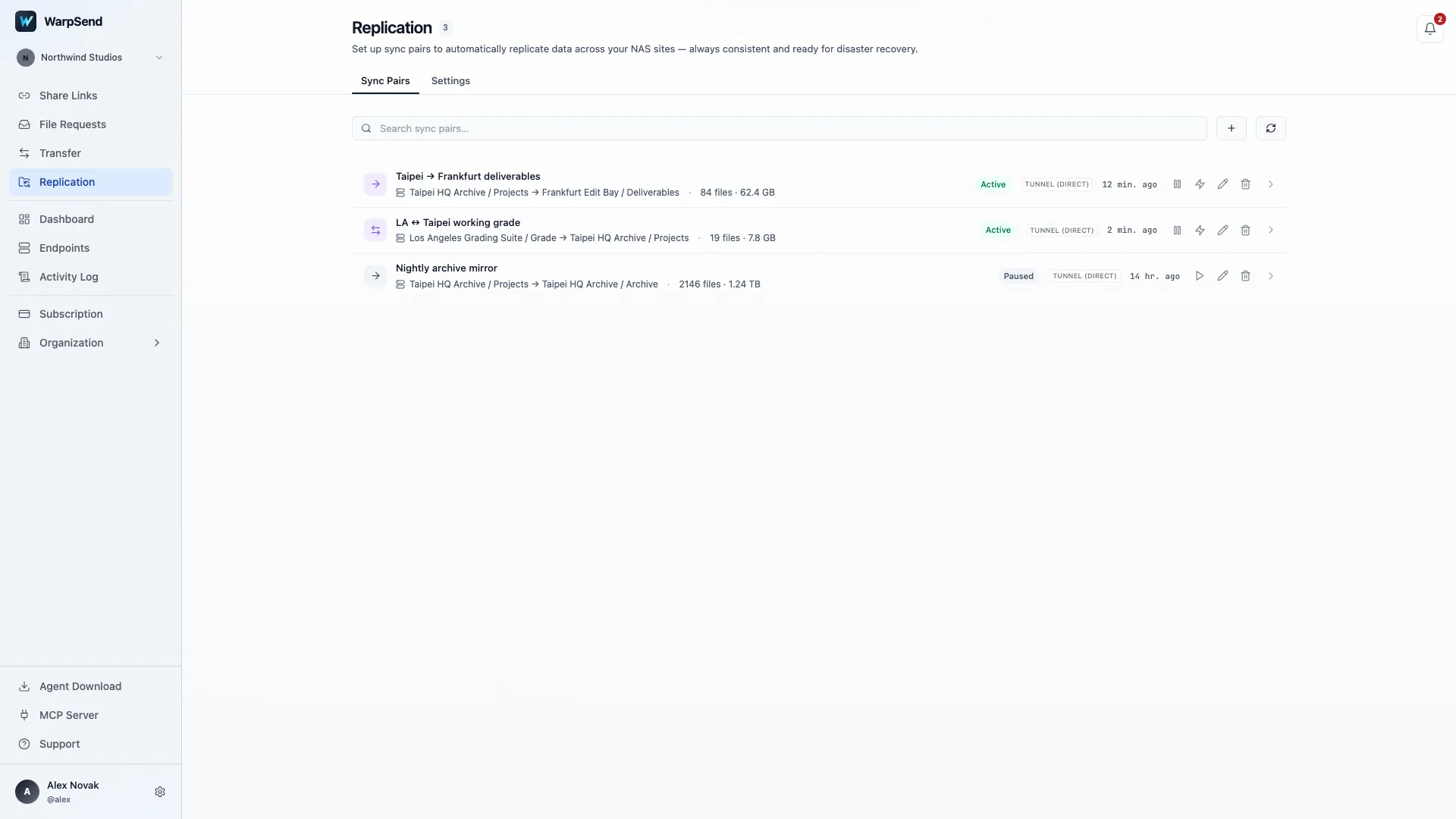
WarpSend の Replication 画面。英語インターフェースと Northwind Studios のデモデータを使用しており、数値は説明用です。
普段のフォルダーを使って試験転送し、完了時間、中断後の再開、削除や競合、宛先での利用まで確かめてください。復旧ポイントや DSM の移行が必要な部分には、それに対応する Synology の機能を組み合わせます。
作業中のプロジェクトには、プロジェクトフォルダーの自動同期手順を参照し、本番フォルダーを接続する前に編集担当を決め、競合・削除・復元を確認してください。