USBドライブでSynology Snapshot Replicationを初期シードする方法
Synology Snapshot Replication の初回コピーを USB へ書き出し、宛先 NAS に取り込む手順を解説します。以後の差分はネットワーク経由で複製します。
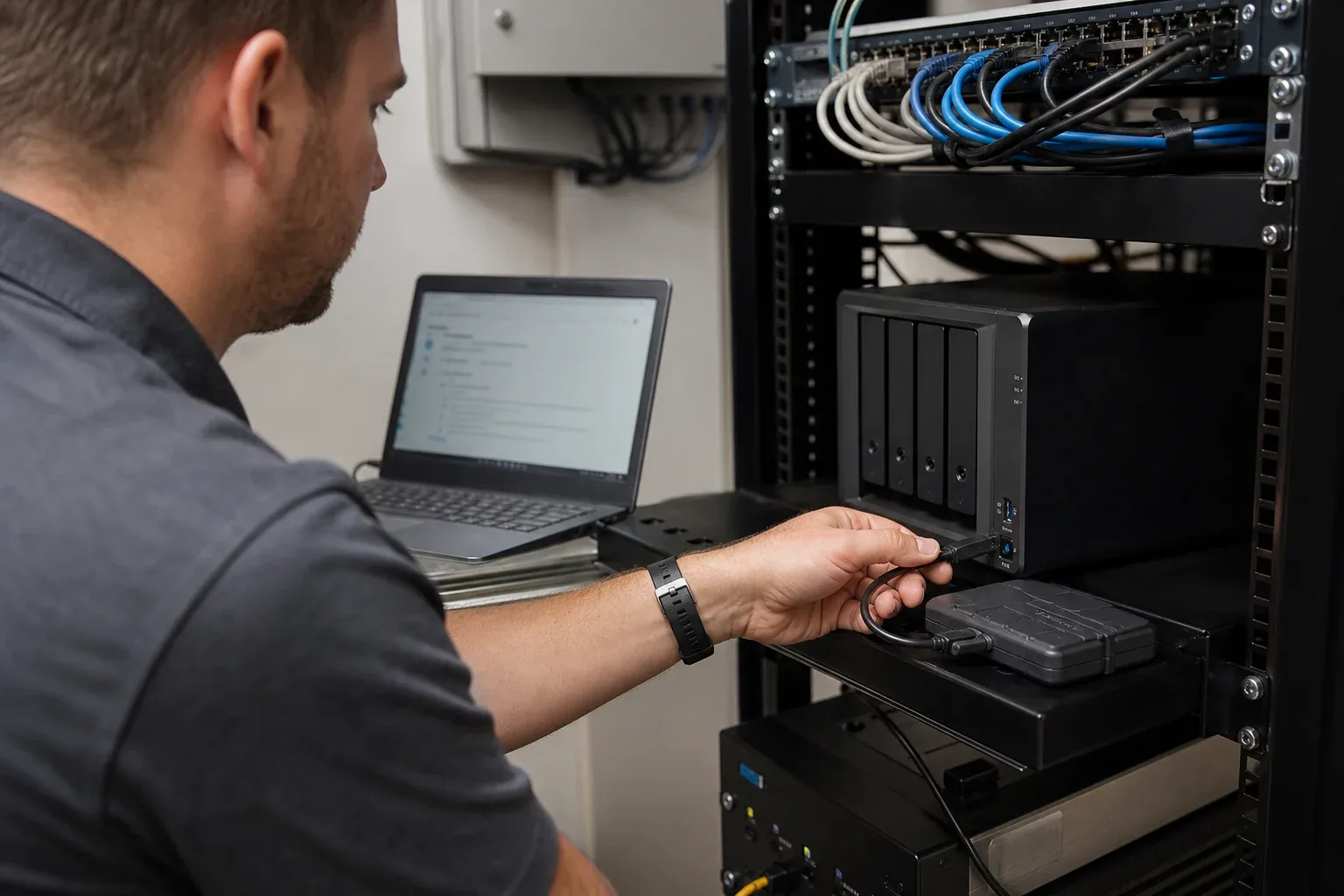
別拠点の NAS にスナップショットを複製する場合、初回は保護対象のデータをまとめて送る必要があります。数 TB のデータに対して上り回線が細いと、その初回コピーだけで数日以上かかります。
Synology Snapshot Replication には、初回コピーを USB ドライブなどへ書き出し、宛先 NAS へ運んで取り込む手順があります。取り込み後はネットワークで差分の複製を続けます。書き出し、輸送、取り込みの合計が WAN 転送より短い場合に検討できる方法です。
物理媒体で初回コピーを運ぶ場合
まず、ネットワーク経由で送る時間の下限を計算します。
理論所要秒数 = データのバイト数 × 8 ÷ 持続転送速度(bit/s)
8TB を 100Mbps で送る場合は、次の計算になります。
8,000,000,000,000 × 8 ÷ 100,000,000 = 640,000秒
ディスクの読み出し、暗号化、競合する通信、再試行、検証を含める前でも、約 7 日 9 時間 47 分です。これは回線を使い切れた場合の下限であり、完了時間の保証ではありません。
次に、USB への書き出しと宛先での取り込みを実測し、輸送時間を加えます。この合計がネットワーク転送より短ければ、ドライブで運ぶ利点があります。
転送時間の計算ガイドに対象容量と実効速度を入力してください。遠隔拠点間の経路を評価する場合は、長距離ファイル転送ガイドの測定項目も参考になります。
前提条件
書き出す前に、次を確認します。
- 両方の NAS に Snapshot Replication をインストールします。
- 両モデルが対応し、転送元と宛先が対応する Btrfs ストレージを使用していることを確認します。
- 宛先に複製データを置ける空き容量を確保します。
- 共有フォルダー複製のポート 5566 へ接続できる経路を用意します。別のルーター配下では、組織の方針に沿ったルーティングやポート転送が必要です。
- 十分な空き容量の USB ドライブ、または宛先へ運べるローカル共有フォルダーを用意します。
- 書き出しから取り込みまでの間は不要な大量更新を抑え、後から送る差分を減らします。
Synology の遠隔複製ガイドでは、Btrfs、空き容量、ポート 5566 が準備要件として示されています。使用する両モデルと DSM バージョンに適用される条件を確認してください。
初回コピーを書き出して取り込む手順
以下は英語インターフェースの項目名です。表示言語や DSM のバージョンによる違いは、使用中の製品文書で確認します。
1. 遠隔複製タスクを作る
転送元 NAS で Snapshot Replication → Replication を開き、共有フォルダーの複製タスクを作成します。宛先サーバーへ認証し、転送元フォルダーと宛先ボリュームを選びます。
2. ストレージデバイスを使う設定を選ぶ
初回コピーの設定で Send the initial copy using the storage device を選びます。接続した USB ドライブ、またはローカル共有フォルダーを書き出し先に指定します。ネットワークで初回コピーを送る Send the initial copy over the network とは別の選択肢です。
3. タスク設定を完了する
複製スケジュール、保存方針、転送を許可する時間帯、詳細設定を指定します。これらは、取り込み後にネットワークで複製を続ける際にも使われます。
4. 書き出し完了を待つ
Snapshot Replication が初回コピーを取り込み可能と表示するまで待ちます。USB 上にファイルが見えることだけでは、完了と判断できません。
開始・終了時刻、対象容量、転送元と USB のファイルシステム、DSM の警告や失敗項目、複製タスク名を記録してください。取り込み時の照合と所要時間の比較に使えます。
5. ドライブを安全に移動する
DSM から安全に取り外し、宛先拠点へ運んで NAS に接続します。輸送中の紛失や不正な閲覧に備え、データの機密性に合う媒体管理の手順を適用してください。
6. 宛先 NAS で取り込む
宛先の Snapshot Replication → Replication で待機中の共有フォルダータスクを選び、Action → Import を実行します。書き出したコピーの保存場所を選び、取り込みが完了するまで待ちます。
7. ネットワークでの複製を検証する
- 次のスケジュール実行を待つか、複製を実行します。
- タスクが正常な状態になったことを確認します。
- 複製ログと転送量を確認します。
- 検証用の小さな変更を転送元で行い、次のスナップショットへ反映されるか確認します。
- 運用に必要な復旧操作を試し、実際に使える復元先になっていることを確かめます。
USB による初期化の範囲
| 確認事項 | 取り扱い |
|---|---|
| 初回コピー全体を WAN で送る必要 | ストレージデバイスからの取り込みが成功すれば省けます |
| その後のスナップショット | ネットワーク経由で複製します |
| 宛先での双方向共同編集 | この手順の目的ではありません。Snapshot Replication は保護と復旧のための仕組みです |
| Btrfs とモデルの要件 | USB を使っても変わりません |
| ポート 5566 への接続 | 継続的な遠隔複製のために必要です |
ネットワーク経由とストレージデバイスの比較
| 方法 | 適する場合 | 運用上の負担 |
|---|---|---|
| ネットワーク経由 | 対象が小さい、WAN が高速、物理媒体を管理しにくい | 初回コピー全量を WAN で送る時間と帯域が必要 |
| ストレージデバイス | 対象が大きく、書き出し・輸送・取り込みの合計が短い | 媒体の管理、両側での読み書き、輸送の調整が必要 |
USB の性能だけでなく、転送元からの書き出しと宛先での取り込みを測って比較します。小さなファイルが多い場合はローカル処理も増えるため、小さなファイルの転送ガイドも確認してください。
Snapshot Replication が目的に合っているか
Snapshot Replication は、特定時点の状態を保護し、遠隔に複製して復旧に備えるための製品です。通常のファイルとして参照する一方向ミラー、版管理バックアップ、両拠点で編集するフォルダーが必要なら、Synology NAS の複製方式比較で目的に合う方式を確認します。
WarpSync は、対応する端末間でファイル単位の一方向・双方向同期を行う別の選択肢です。Btrfs スナップショットや Synology の切り替え・復旧機能を置き換えるものではありません。日常的なファイル移動が目的なら、WarpSync の機能を比較できます。複数拠点でこうしたジョブを管理する方法は、Synology NAS ファイル転送ソフトで説明しています。
公式資料
- Synology:遠隔 NAS へのスナップショット複製 — ストレージデバイスによる初回コピー、要件、取り込み手順。2026年3月11日更新。
- Synology:Snapshot Replication の操作 — 書き出し・取り込みの操作とストレージ要件。
- Synology:Snapshot Replication クイックスタートガイド — 初回コピーの書き出し・取り込みと複製の基本。
参照した製品文書の確認日は 2026年7月25日です。表示名と対応モデルは変わるため、作業前に両 NAS の現行文書を確認してください。
ファイル単位の拠点間同期を比較する場合は、代表的なフォルダーで WarpSend を試すことができます。
よくある質問
USB ドライブで Synology Snapshot Replication の初期データを運べますか?
はい。複製タスクの作成時に「Send the initial copy using the storage device」を選び、転送元で初回コピーを書き出します。ドライブを宛先 NAS へ移動し、Snapshot Replication から取り込みます。
USB で初期データを運べば、ネットワーク接続は不要ですか?
いいえ。ドライブで運ぶのは初回コピーだけです。その後のスナップショットはネットワーク経由で複製するため、両 NAS 間で必要なポートへ接続できる経路が必要です。
Synology Snapshot Replication が共有フォルダーの複製に使うポートは?
Synology は Btrfs ボリューム上の共有フォルダー複製にポート 5566 を記載しています。別のルーター配下にある NAS へ接続する場合も、組織のセキュリティ方針に従って到達できる経路を用意します。
ドライブで運ぶ方が、ネットワーク経由の初回コピーより速いですか?
書き出し、輸送、取り込みの合計時間によります。WAN が高速な場合や対象データが小さい場合は、ネットワーク経由の方が早く終わることもあります。代表的なデータで両方を見積もってください。