プロジェクトファイルをすばやく共有:編集を引き継げる一式にまとめる
プロジェクトファイルをすばやく共有するために、編集用データと依存素材をまとめ、新しい保存先で開いて確認する手順。
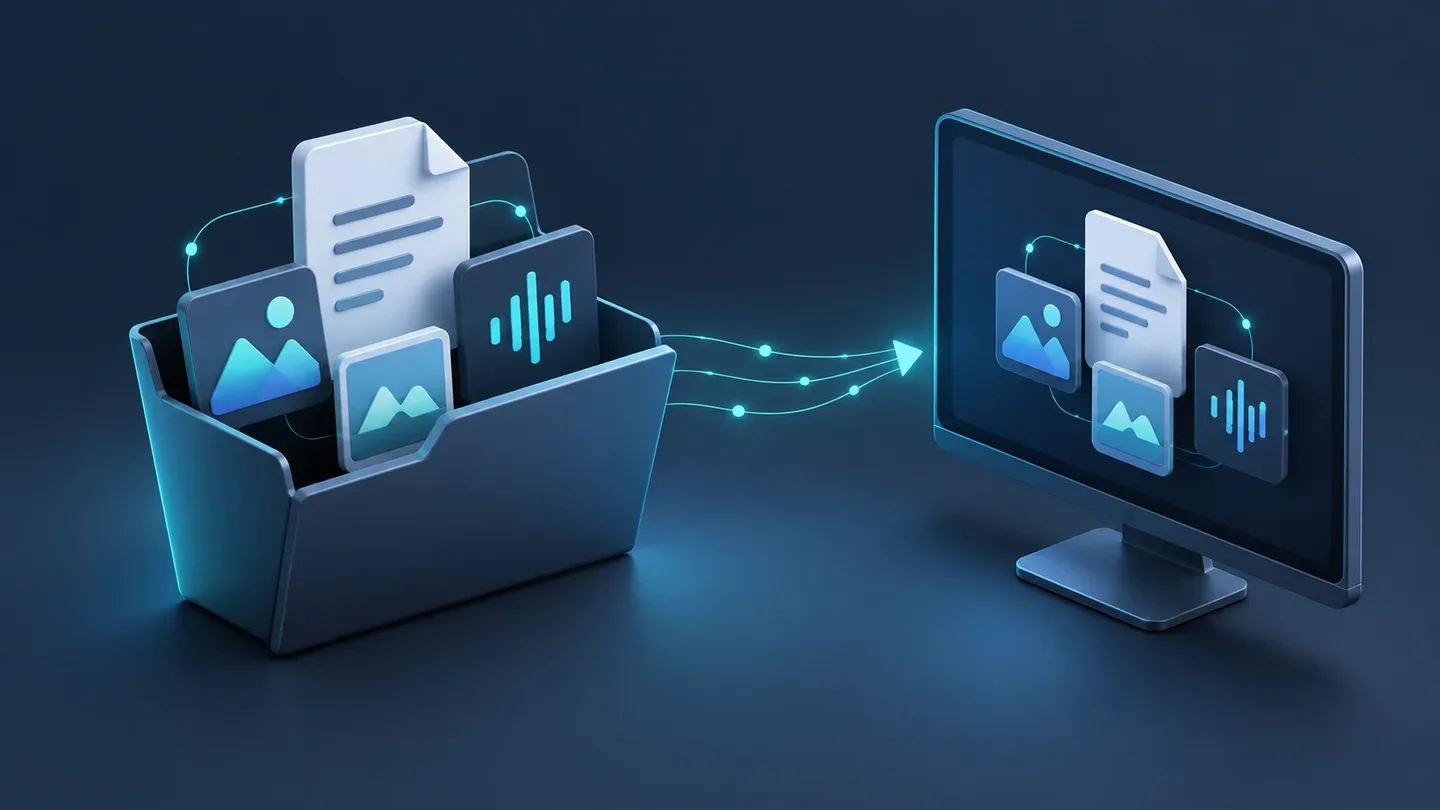
プロジェクトファイルをすばやく共有するには、受け手が必要な依存素材とともに開き、編集を続けられる状態で渡します。 編集用文書を送る前に、リンクされた素材を一式に集め、新しい保存先のコピーで確認してください。
画像や動画の完成した書き出しと、編集用ソースは別の納品物です。確認だけなら書き出しで十分な場合がありますが、レイアウトを引き継ぐデザイナーには文書と関連リソースが必要です。作業フォルダー全体をアップロードする前に範囲を合意します。
受け手に必要な作業を決める
完成物の確認、画像の差し替え、シーケンスの修正、仕上げのどれを行うか確認します。使う予定のアプリとバージョン、保存済みプロジェクトの版、期待する結果を記録します。どのバージョンでも同じ文書を開けるとは限りません。
編集用の受け渡しでは、リンク素材、フォント、プラグイン、外部保存のアセット、別途入手するリソースを一覧にします。一式に含めるものと、受け手が正規に導入またはアクセスするものを区別します。第三者の素材は再配布の許可を確認してください。
次のような記録を使えます。
| 記録項目 | 記入例 | 判断に役立つこと |
|---|---|---|
| 一式の識別名 | Campaign-layout-v03 | 保存済みの引き継ぎと制作中の作業を区別 |
| 予定する作業 | 商品画像を差し替え、確認用に書き出す | 必要な依存素材を定義 |
| アプリ環境 | アプリ名、正確なバージョン、必要プラグイン | 互換性の確認事項を把握 |
| 同梱リソース | 文書、リンク画像、参考の書き出し | 受け手の内容確認 |
| 外部の要件 | フォントの有効化、別途許可された素材アクセス | 未解決の依存関係を明示 |
| 除外したもの | キャッシュ、古い書き出し、未選定の資料 | 含まれないものを説明 |
記入内容は例であり、アプリが生成した一覧ではありません。準備する担当者が実際の文書と照合します。
アプリから依存素材を集める
ファイル管理画面でフォルダーの中身は見えても、文書が参照するすべてのリソースは分かりません。アプリに収集やパッケージ機能があれば使い、結果を確認します。
PremiereのProject Managerは選択したシーケンスの使用素材を新しい場所へ収集できます。Exclude Unused Clipsは未使用素材を除外します。対象シーケンスを意識して選び、収集範囲外の依存素材を確認してください。
InDesignのPackageは文書のリソースをまとめ、プリフライトの概要を示します。Adobe Fontsから有効化したフォントはコピー対象外です。すべてのフォントが同梱されると約束せず、別途必要な利用方法を記録します。
不足が報告されたリソースは送信前に解決するか、受け手と明確な例外を合意します。参考の書き出しが正しく見えても、編集に必要な素材は残します。似た名前のファイルを、その役割を理解せず手動で削除しないでください。
保存済みの版を固定し、別の場所で確認する
保存済みの版から引き継ぎ用の一式を作り、進行中の作業は別の場所で続けます。識別名を固定し、確認後に文書が変わったら新しい版を作って再確認します。
- 一式を、作業ツリーの外にある新しいフォルダーへコピーします。
- コピーしたプロジェクトを明示的に開きます。可能なら受信側端末か代表的な環境を使い、元の素材保存先が不足リンクを補わないようにします。
- 素材、フォント、プラグインの不足警告を読み、アプリが解決したパスを一式の記録と照合します。
- コピーで予定作業を行います。該当シーケンスやページを開く、合意した素材を差し替える、代表的な確認用出力を作るなどです。
- 確認した版、環境、受け手に残る要件を記録します。
確認のために作業原本を削除してはいけません。アプリが元ファイルへアクセスできれば、新しいフォルダーだけでは切り分けになりません。送信側で成功しても、すべての受信環境との互換性が証明されたわけではありません。
一式の識別を保ったまま転送する
一式を定義してから転送方法を選びます。WarpShareは準備済みの一式にブラウザーダウンロードリンクを提供します。受け手にWarpSendのアカウントやアプリは不要ですが、リンクのアクセス設定は適用されます。WarpDirectは端末間でファイルを移動します。WarpSyncは設定した反復的なフォルダー同期であり、上記の依存素材や開く確認の代わりにはなりません。
チームでは次の編集担当者と、戻す版の保存先を決めます。同期コピーを持つ二人が同じソース文書を上書きしないようにしてください。作業フォルダー同期ガイドが境界を説明しています。
受け手は識別名と中身を比較し、ダウンロードまたは転送されたコピーを開きます。整合性の確認は参照データとバイトが一致するかを、アプリでの確認は予定作業に使えるかを調べます。別の観測として記録してください。
アクセス、納品メッセージ、受領確認はクライアントへの納品手順を、送信経路の選択はフリーランス向けワークフローを参照できます。
失敗した段階を切り分ける
届かない場合は転送経路、アクセス設定、保存先を確認します。届いても画像が見つからない場合は、リソースのパスと同梱内容を調べます。開けてもレイアウトやレンダリングが異なる場合は、合意したアプリ環境と不足フォントやプラグインを確認します。
次の編集用引き継ぎでは、保存済みの版を一つ選び、依存素材を記録し、作業場所から離れたコピーを開いてください。進捗表示の完了より、受け手の作業に役立つ完了条件になります。
よくある質問
転送したプロジェクトでファイルが見つからないのはなぜですか?
転送フォルダー外の素材、利用できないフォントやプラグイン、送信元端末のパスを参照している可能性があります。アプリの不足リソース表示と一式の記録を比較してください。転送完了だけでは編集に必要な内容が揃ったとはいえません。
完成した書き出しと編集用プロジェクトのどちらを送るべきですか?
確認や完成物の利用だけなら書き出しを送ります。編集を続ける場合は、必要なリンク素材と環境の説明を含む一式を送ります。まとめる前に範囲を確認してください。
フォルダー同期だけで編集用プロジェクトを渡せますか?
同期は選択した変更を運びますが、アプリの依存素材をすべて自動検出したり、同時編集を解決したりするものではありません。保存済みの版で受け手のコピーを確認し、バックアップとアプリの共同編集は別に扱います。