WarpShare ガイド:ダウンロードリンクの作成と受け渡しの確認
WarpShare のダウンロードリンクを作成し、アクセス条件を設定して、受取人がファイルを取得できるか確認する手順。直接転送・フォルダー同期との違いも解説します。
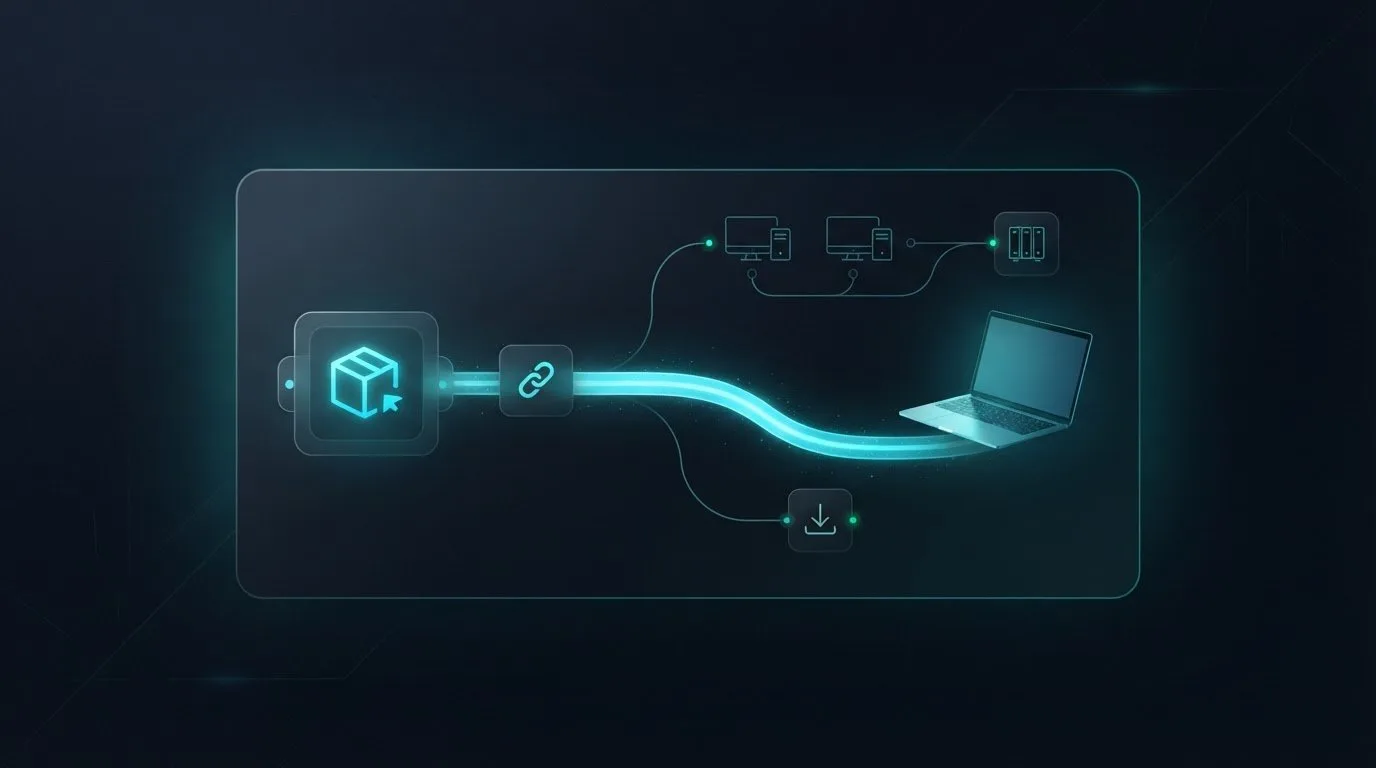
WarpShare は、受取人が WarpSend アカウントなしでブラウザーから開けるダウンロードリンクを作成します。 完成した動画、デザイン素材、プロジェクトフォルダーなどを渡す際に、相手が必要としているのが作業環境へのアクセスではなく、ファイルのコピーである場合に向いています。
この WarpShare ガイドでは、ファイル選択から受取人側の確認までを説明します。送信者はログインして配布を準備・管理し、受取人は作成されたリンクを使います。パスワード、有効期限、ダウンロード回数の上限は、アカウントの有無とは別のアクセス条件です。
サービス間の権限の違いやメール認証が役立つ場面は、受信者の登録不要でファイルを共有するガイドで説明しています。
ブラウザーからのアップロードが中断されたり拒否されたりする場合は、ブラウザーアップロードのガイドでサイズ制限と再開動作を確認してから、新しいジョブを始めてください。
最初に製品を確認する
WarpSend の WarpShare は、warpsend.io のダウンロードリンク機能です。別の WarpShare というオープンソース Android アプリは、AWDL を使った Android から Mac への転送を説明しています。同じ名前でも、WarpSend の一部ではありません。
ここで紹介する手順は、WarpSend のサイトとワークスペースから始めます。受取人が WarpShare のダウンロードリンクを開くために、その Android アプリやエンドポイントをインストールしたり、送信者の組織に招待されたりする必要はありません。
受け渡し後の作業に合わせて選ぶ
承認済みの動画をダウンロードするクライアントと、更新が続くプロジェクトフォルダーを受け取る編集者では、必要な仕組みが異なります。納品物を準備する前に、目的に合う機能を選びましょう。
| やりたいこと | WarpSend の機能 | 相手側で使うもの |
|---|---|---|
| アップロードしたファイルやフォルダーを、相手が後からダウンロードする | WarpShare | ブラウザーのダウンロードリンク |
| ペアリング済みのコンピューターや NAS 間でファイルを転送する | WarpDirect | 対応する WarpSend エンドポイント |
| 拠点間で設定したフォルダーを同期する | WarpSync | 対応エンドポイントと設定済みの同期ジョブ |
| クライアントから素材を集める | File Requests | ブラウザーのアップロードリンク |
WarpDirect と WarpSync は別の機能です。一度のエンドポイント転送を行っても、継続的なフォルダー同期ジョブが自動的に作成されるわけではありません。同様に、元のファイルを編集しても、WarpShare で受取人がダウンロード済みのコピーは更新されません。
メール添付や既存の共有ドライブで相手の要件を満たせるなら、それで十分な場合もあります。独立したダウンロードリンクを渡したく、相手を自分のワークスペースに参加させる必要がないときに、WarpShare が役立ちます。
正しい送信元からリンクを作成する
届けるファイルだけを入れたフォルダーを用意します。承認済みの書き出しと作業中の草稿を分け、Campaign_Approved_2026-09-28 のように内容が分かる名前を付けてください。final-final2 では、どの版を渡したかったのか受取人が判断しにくくなります。
WarpSend のワークスペースで Share Links を開き、ファイルの送信元を選びます。
- From this device: ローカルのファイルやフォルダーを選び、ブラウザーからアップロードします。完了するまでアップロード中のタブを開いておいてください。進行状況パネルを隠すことと、ブラウザーを閉じることは別です。
- From my endpoint: オンラインのペアリング済みエンドポイントを選び、その端末の利用可能な共有領域を参照します。ブラウザーを操作しているコンピューターへ先にコピーせず、端末上の素材を選択できます。選択した素材は、エンドポイントからクラウドへアップロードされます。
後者もクラウド上のファイルを配布するダウンロードリンクです。常時オンラインの NAS と受取人のブラウザーを直接つなぐ仕組みではありません。アップロードとリンク作成が終われば、有効期間中のダウンロードのために送信元端末をオンラインにしておく必要はありません。ほかの処理も行っている NAS では、負荷のある Synology NAS から大容量ファイルを共有する方法も参考になります。
開始前に、選択した送信元に表示されるサイズ上限と、利用可能なアップロード枠を確認します。ブラウザーからのフォルダー送信とエンドポイントからの送信では準備方法が異なります。一方の経路の上限を超えるフォルダーを、そのまま同じ経路で送れるとは限りません。
送信前にアクセス条件を決める
リンクには分かりやすい名前を付け、必要なら納品物の短い説明を添えます。リンク設定には、任意のパスワード、有効期限、任意の最大ダウンロード回数があります。受取人が実際に作業する期間に合わせて選んでください。
別の時間帯で働くクライアントは、メッセージをすぐには開けないかもしれません。有効期限は「明日まで」ではなく、日付・時刻・タイムゾーンで伝えます。回数制限を設ける場合は、自分の確認用ダウンロードや、クライアント側のほかの担当者による取得も考慮しましょう。
パスワードは、合意した別の連絡経路で送ります。パスワードはアクセス条件であり、受取人の本人確認や、ダウンロード済みのコピーの転送防止を保証するものではありません。暗号化の方式もアップロード元とリンクの種類によって異なります。すべてのリンクが同じ方式だと考えず、必要な保護を検討するときはセキュリティの説明を参照してください。
特に機密性の高い素材では、アップロード前に組織の要件を満たすか確認します。本人を指定してアクセスを制限する共同作業が必要なら、その機能を備えたシステムを使ってください。
「Link ready」を待って受取人側を確認する
ワークスペースでは、アップロード中のリンクと準備済みのリンクが区別されます。Link ready になったらリンクをコピーし、ログインしていないブラウザーセッションで受取人向けのページを試します。
ページが目的の納品物を示しているか、設定したパスワードが使えるか、意図したファイルをダウンロードできるかを確認します。フォルダーの場合は、取得したパッケージの内容を調べ、代表的なファイルを一つ開いてください。ダウンロードボタンが表示されたことは、ページが読み込まれた証拠にはなりますが、使えるコピーが受取人に届いた証拠にはなりません。
この段階で、元のファイルの入れ忘れ、短すぎる有効期限、確認作業で消費したダウンロード枠にも気付けます。受取人が受領を確認するまでは、元の納品パッケージを保管しておきましょう。
納品メッセージは、たとえば次のように書けます。
承認済みのキャンペーン動画と関連画像を、以下のリンクから取得できます。9 月 30 日 17:00 UTC までにパッケージをダウンロードし、ファイルが正常に開くかご確認ください。パスワードは、合意済みの別の連絡経路でお送りします。アクセスできない場合は、このメッセージに返信してください。
実際のリンク設定に合わせて書き換えてください。最終納品ではなくレビュー用なら、その目的を明記します。ダウンロード履歴はフォローアップの参考になりますが、クライアントが正しい版を受け取ったという確認の代わりにはなりません。
どの段階で失敗したかを切り分ける
受取人がファイルを取得できないときは、設定を変える前に、リンクへのアクセス、ダウンロードの完了、パッケージの内容のどこに問題があるかを確認します。
| 見えている状況 | 確認すること | 判断できること |
|---|---|---|
| ワークスペースでアップロード中のまま | 送信元のブラウザーやエンドポイント、進行状況、アップロードエラー | まだ受け渡しの準備ができていません |
| ダウンロードページが期限切れ・利用不可と表示 | リンクの状態、有効期限、設定した回数制限 | アクセス条件を確認すべき状態です。これだけでは回線速度の問題とは判断できません |
| ページは開くがダウンロードが完了しない | 保存先の空き容量、ブラウザーのメッセージ、接続状況。可能なら代表的な小さいファイルで確認 | アクセスは成功しているため、ダウンロードと保存先を分けて調べます |
| 完了したが内容が足りない、または版が違う | 最初に選んだファイル、一覧、取得したコピー内のサンプル | パッケージ作成やファイル選択を見直します。権限を変えても内容は直りません |
リンクのパスワードや機密ファイルの内容を求めず、正確なエラーメッセージを確認します。納品物を差し替える場合は新しい版を明示し、どのリンクを置き換えるのか伝えてください。エラーを消すためだけにアクセス範囲を広げないようにします。
転送が終わったように見えても最終処理や検証が続いている場合は、ファイル転送が 100% で止まる場合のガイドで段階の違いを確認できます。
配布費用と保存期間を分けて考える
WarpShare の共有・収集はアップロード量に応じた課金です。受取人が増えたり、同じファイルが繰り返しダウンロードされたりしても、ダウンロード料金は加算されません。基本の保存期間を超えてファイルを保持する費用は別に計算されます。利用枠と保存期間の選択肢は現在の料金を確認してください。
そのため、配布期間も手順の一部になります。クライアントが取得するための時間を確保し、その後は保存の必要性に合わせてリンクを管理します。今後のアクセスを止めても、受取人がすでにダウンロードしたコピーは削除されません。
次の受け渡しでは、分かりやすく整理したパッケージを一つ用意し、アクセス条件を決め、リンクの準備完了を待って、受取人側の操作を確認してください。URL を送るだけでなく、使える状態でファイルを届けるための手順です。
よくある質問
WarpShare の受取人に WarpSend アカウントは必要ですか?
不要です。受取人は WarpSend アカウントなしでブラウザーからダウンロードリンクを開けます。ただし、パスワード付きリンクにはパスワードが必要で、有効期限やダウンロード回数の上限によってアクセスできない場合があります。送信者はログインしたワークスペースでリンクを作成・管理します。
送信元の端末はオンラインのままにする必要がありますか?
アップロードとリンク作成が終わるまでは、アップロード中のブラウザーまたは送信元エンドポイントをオンラインにしてください。リンクの準備が整い、ファイルがクラウドに保存された後は、有効期間中、送信元端末がオフラインでも受取人はダウンロードできます。
WarpShare は同名の Android アプリですか?
違います。WarpSend の WarpShare はブラウザー用のダウンロードリンクを作成します。同名の別のオープンソース Android アプリは、Android から Mac への転送を目的としています。ダウンロードする前に、製品のサイトと開発元を確認してください。
共有リンクでクライアントのフォルダーを同期できますか?
共有リンクはアップロードしたファイルを届けるもので、受取人のローカルフォルダーを継続的に同期するものではありません。設定したフォルダーの同期には WarpSync、エンドポイント間の転送には WarpDirect、外部からのファイル収集には File Requests を使います。
大きなフォルダーを送る前に何を確認すべきですか?
サイズと内容、選択したアップロード経路に表示される上限、受取人の保存先の空き容量、リンクの有効期限、ダウンロード回数の上限を確認します。リンクの準備が整ったら、ログインしていないセッションでアクセスを試し、ダウンロードしたフォルダーに必要なファイルが含まれるか確認してください。