大容量ファイル用クライアントポータルの選び方
大容量ファイルの受付サービスを、提出物の公開範囲、送信者の本人確認、中断時の復旧、容量制限、チームへの引き渡しから比較します。
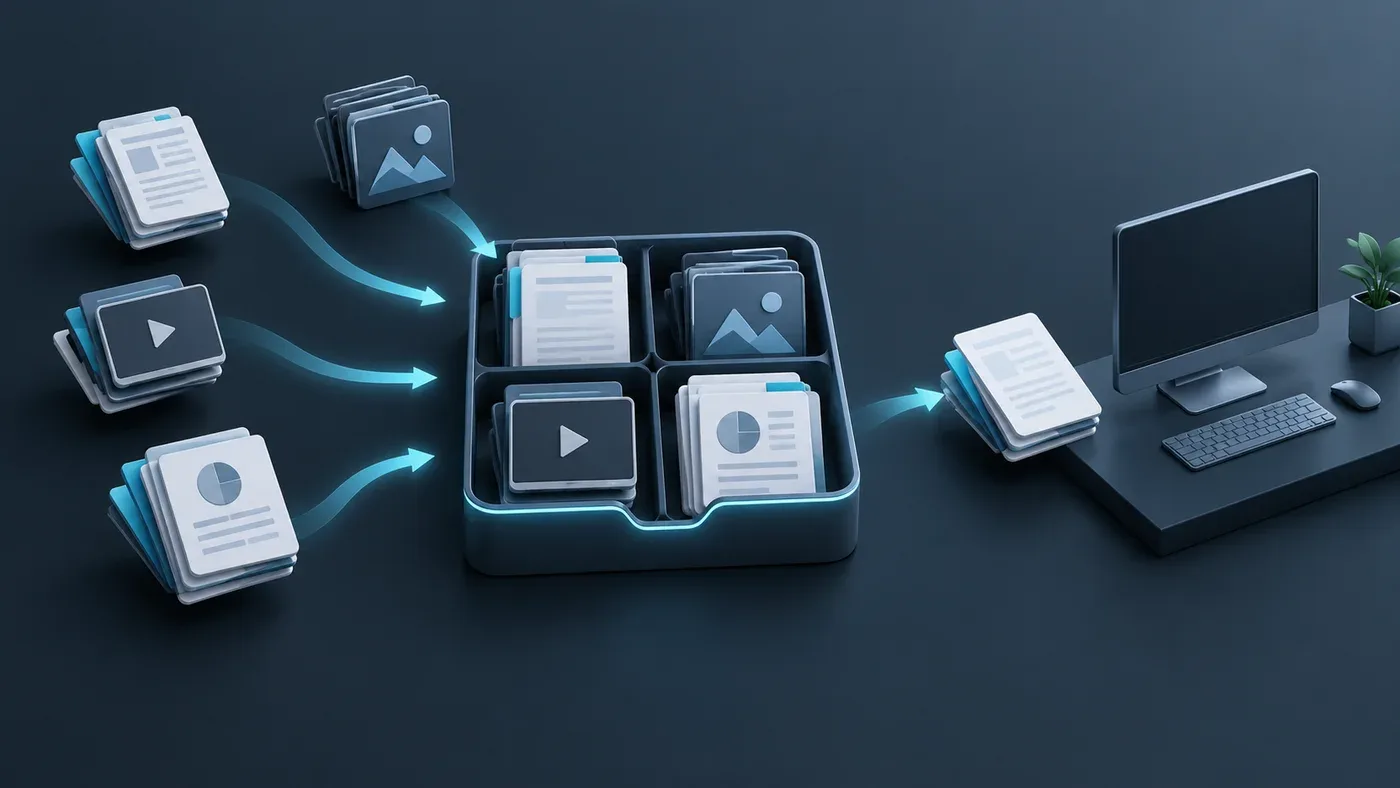
大容量ファイル用のクライアントポータルは、クライアントのブラウザーからチームの作業先まで、一つの提出物を追って選びましょう。誰が提出・閲覧できるか、中断後に何が起きるか、担当者が利用開始までに何をする必要があるかが判断の軸です。
ブランドに合わせたアップロード画面は依頼を見分けやすくします。ただし、それだけで送信者の本人確認、クライアント間の分離、作業用端末への保存を保証するわけではありません。それぞれを個別に評価します。本稿は受付サービスの選定に焦点を当てます。日々の受付記録と編集担当者への引き渡しは、クライアント映像素材の受付ワークフローを参照してください。
受信箱で足りるか、より広いポータル機能が必要かを決める
ファイルリクエストの受信箱は提出物を集めます。ダウンロードリンクはファイルを配布します。より広いクライアントポータルには、継続的なアカウントアクセス、案件ごとの会話、承認、文書管理などが含まれることもあります。大きなフォルダーを受け取るために一式が必要と思い込まず、実際の業務に役立つ機能を選びましょう。
まず、チームがすでに使っているツールを確認します。Dropboxの案内では、アカウントなしで提出でき、保存先フォルダーは初期状態で非公開です。その初期設定に頼る前に、既存のフォルダー共有設定も確認してください。現在利用できる受付機能だけで十分なら、クライアント用システムを追加する必要はありません。
最大の単一ファイル容量、通常の提出容量、ファイル数、フォルダーの深さ、同時提出者数、保存期間を整理します。ホームページにある総合的な最大値ではなく、選ぶプランとアップロード経路の制限を確認してください。同じサービスでも、Webアップロード、ファイルリクエスト、共有フォルダー、メール添付では条件が異なる場合があります。
最終的な保存先も決めます。担当者がNAS上で作業する場合、クラウドでの受信とNASへの保存は別の工程です。後者を自動化するサービスもあれば、担当者の操作や別のツールが必要なサービスもあります。
アクセス、本人確認、提出物の公開範囲を分けて考える
リンクが提出を許可していても、利用者の身元まで証明するとは限りません。MicrosoftのOneDriveファイルリクエストの案内では、未サインインの提出者が入力した名前は検証されず、提出者は保存先フォルダーの内容を閲覧できないと説明されています。この二つは別の性質です。
信頼できる相手から時々受け取る用途なら、依頼の参照番号と、普段使う連絡手段での確認で足りることもあります。特定の本人であることの確認が必要なら、その認証方法を購入要件に含めます。ロゴ、案件名、入力されたメールアドレスでは代用できません。
二人のテスト提出者と無害なサンプルを用意して確かめます。片方がもう一方のファイル名、提出物、ダウンロードリンクを見られるでしょうか。受信フォルダーを閲覧したり、以前のアップロードを上書き・削除したりできるでしょうか。期待する結果を試用前に決めます。アップロード専用の受信箱と編集可能な共有フォルダーでは、与える権限が異なります。
担当者には必要な権限だけを与え、依頼の作成、提出物の取得、受付の終了を誰が行うか決めます。アップロード経路を閉じること、既存ファイルへのアクセスを取り消すこと、保存済みのコピーを削除することは別々の操作です。それぞれの扱いを確認してください。
購入基準を観察できるテストにする
承認された試用環境で、破棄できるデータと、実際に対応する予定のブラウザー・保存先を使います。製品バージョンまたはテスト日、プラン、設定、ファイル数、合計バイト数を記録します。以下は受け入れ確認の計画であり、すべてのポータルに備わる機能を示したものではありません。
| 要件 | 試用内容 | 残す証拠 |
|---|---|---|
| クライアントが目的の依頼にアクセスできる | サインアウト状態、または指定された認証情報でリンクを開く | アカウント、パスワード、インストールの手順と明確な案件説明 |
| 提出者が互いの作業内容にアクセスできない | 二人が異なる無害なファイルを提出する | 各人が閲覧、取得、変更できる内容 |
| 中断からの復旧が理解できる | アップロードを中断して再接続し、別途タブを閉じて開き直す | 再開する処理、選び直すもの、重複の有無 |
| 元のパッケージを識別できる | 小さなフォルダー階層を送り、別の提出で同名ファイルも送る | パスの保持または明示された改名規則、個別の提出参照番号 |
| 容量不足時に対処できる | 試用環境で合意した制限を確認する | 明確な拒否または部分提出の状態、復旧手順 |
| 受信チームが結果を利用できる | パッケージを取得し、実際の作業先へ保存する | 必要なファイルの存在、アプリでの確認、保存先での完了確認 |
同じタブで再接続に成功したことを、ブラウザー再起動後にも復旧できる証拠として扱わないでください。実際にクライアントが遭遇する中断を試します。設定とブラウザーの確認には、ブラウザーからの大容量アップロードガイドも役立ちます。
小さなテスト用パッケージは権限や名前の確認に適していますが、大規模な実作業の性能を示すものではありません。所要時間が重要なら、代表的なパッケージについて、追加のダウンロード、展開、検証も含め、送信開始から利用可能な受領までを別途計測します。その間、送信元のファイルは変更しないでください。
セキュリティ機能の対象範囲を確認する
暗号化は経路の特定部分を保護するもので、アップロードされたファイルを安全に開けることまで保証しません。保存された内容を誰が復号できるか、どのメタデータが見えるか、検査や承認をどこで行うかを確認します。
OWASPのファイルアップロード指針は複数層の確認を推奨し、クライアントが送ったContent-Typeだけを信頼しないよう注意しています。検証や分離についてベンダーに質問する際の参考になります。一般的なセキュリティバッジだけでは答えになりません。
サービスが暗号化された内容を読めない場合は、正当な復号後に必要な検査をどう行うか確認します。チームの確認が終わるまで、受信ファイルは管理された場所に置きます。パスワードや暗号化に対応しているだけで、マルウェア検査、記録保持、規制への適合まで含まれると思い込まないでください。
アップロード後の受領状態と費用まで追う
サービスでの受信、担当者による取得可能状態、端末への保存、案件での利用承認という各状態の意味を合わせます。クライアントの成功画面が示すのは、最初の段階だけかもしれません。通知は、担当者が対象の提出物を識別して次の作業に進めて初めて役に立ちます。
差し替えも試してください。同名の修正版を提出し、新規提出になるか、改名されるか、既存ファイルが変わるかを確認します。意図した改訂と偶発的な重複を区別できる必要があります。詳しい依頼文とフォローアップの連絡文は運用手順に含めます。
プランや席数、アップロード量、保存量、取得・配送、システム間に残る手作業まで、経路全体の費用を比較します。誰の保存容量を使うのか、満杯になったらどうなるのかも確認してください。一方の定額契約と他方の転送だけの料金を、同じ業務を含むものとして比べないようにします。
WarpSend File Requestsが適する用途
File Requestsでは、外部クライアントがWarpSendのアカウントやアプリなしでブラウザーから提出できます。提出物はクラウドの受信箱に入り、所有者が取得するか、任意で端末への配送を選べます。オフラインの端末には、再接続後に待機中の提出物を届けられます。ローカルコピーを利用可能と扱う前に、保存先での結果を確認してください。
所有者はリクエスト作成時にWarpSignetを使うエンドツーエンド暗号化を選択します。依頼のパスワードだけでは有効になりません。この選択をしない場合、ファイルはTLSとサービス側が管理する保存・アクセス制御で保護されます。ファイル名、パス、サイズ、提出・配送のメタデータはサービスから見えます。境界はセキュリティガイドで確認できます。
WarpShareは外部向けのダウンロードリンク、WarpDirectは端末間転送、WarpSyncは継続的なフォルダー同期を担当します。これらは総合的なクライアント案件管理ポータルとは別の役割です。小規模チームの受付と納品の組み合わせは、クライアント納品ソリューションを参照してください。
File Requestsと共有リンクはアップロード量に基づく課金方式で、含まれる期間を超えた保存は別途課金され、ダウンロードのエグレス料金はありません。対象プランと保存期間の選択肢は現在の料金ページで確認してください。
必要な動作を実際に確かめられるサービスを選び、残る手作業とその担当者を記録します。クライアントには明確な結果を示し、担当者には識別できる利用可能な提出物を渡せることが、選定の到達点です。
サービスを選んだら、アカウント不要のアップロードリンク設定ガイドで受信用リンクを作り、意図しないログイン要求の原因を確認してください。
顧客向けの外観を統一するには、ブランド付きアップロードポータルの設定例を参考に、組織共通の表示設定と案件ごとの案内を分けてください。
サービスを選んだ後の実務では、顧客ファイルを安全に収集するためのガイドで、アクセス制御、受信ファイルの検査、保管責任を切り分けてください。
よくある質問
大容量ファイルを集めるだけでも、総合的なクライアントポータルが必要ですか?
クライアントはファイルを提出するだけで、その後の作業をチームが別の場所で管理するなら、ファイルリクエストの受信箱で足りる場合があります。継続的なアカウントアクセス、文書レビュー、その他のサービスが実際に必要な場合に、より広い機能を持つポータルを選びます。
アカウント不要のアップロードで送信者を特定できますか?
それだけでは本人確認になりません。フォームに入力した名前と、認証された本人情報は別です。案件の参照番号だけで十分なのか、承認された連絡手段で追加の本人確認が必要なのかを決めてください。
大容量ファイル用ポータルの試用では何を確認すべきですか?
実際の用途に近いファイルで、クライアントのアクセス、提出者間の分離、アップロード中断、同名ファイル、容量制限、担当者による取得を確認します。各完了表示が何を保証するか、どの手作業が残るかも記録します。
リクエストのパスワードを設定すると、WarpSendのエンドツーエンド暗号化が有効になりますか?
いいえ。リクエストのパスワードはアクセスを制御します。所有者はFile Requestsの作成時にエンドツーエンド暗号化を別途選択し、その利用にはWarpSignetが必要です。機密ファイルを送る前に暗号化モードを確認してください。