ワークステーション間の継続的なフォルダー同期:更新タイミングの選び方
継続的なフォルダー同期と定期同期を、受け手が必要とする更新タイミングで選びます。変更検出、転送、利用できるリビジョンを分けて遅延を確認します。
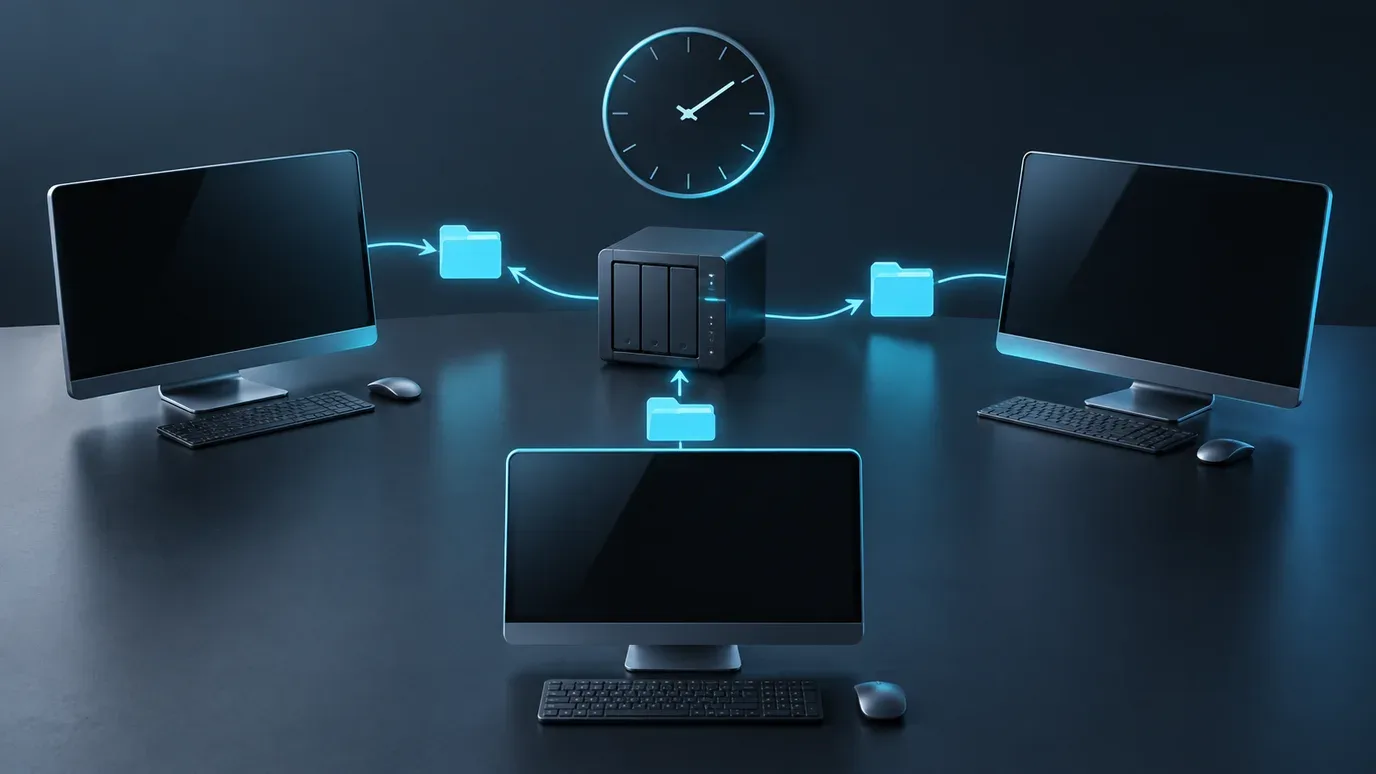
ワークステーション間で継続的にフォルダーを同期するなら、次の担当者が保存済みのリビジョンをいつ必要とするかに合わせて更新タイミングを選びます。変更の準備ができ次第、次の作業を始めたい場合は継続的な更新が候補です。決めた時刻まで待てる場合は定期更新が候補になります。どちらでも、引き渡しの前に受信したファイルを利用できることを確認します。
「継続的」は、すべての端末が同時に変わるという意味ではありません。検出、準備、転送、受信側アプリでの利用は別の段階です。段階を分けると、適切なモードを選び、無関係な設定を変えずに遅延を調べられます。
更新タイミングと同期方向を分ける
更新タイミングは、いつ変更を探したり配布したりするかを決めます。方向は、変更をどこへ送れるかを決めます。一方向のフォルダーでも継続的な更新と定期更新を選べる場合があり、定期的な双方向同期に対応するツールもあります。実際の製品で利用できる組み合わせを確認してください。
新しい素材が必要な受信先でも、編集結果を送り返す権限が必要とは限りません。先に編集担当を決め、その後でタイミングを選びます。作業中のプロジェクトフォルダーを自動同期するガイドでは、フォルダー範囲、方向、競合、削除、復元の確認を扱っています。
作業ファイルの所在も明確にします。マウントしたNAS共有を読む構成と、ローカルコピーを同期する構成は異なります。境界が不明なら、コンピューターとNASのアクセス・同期ガイドから確認してください。
最短間隔より、次に必要な更新を選ぶ
受け手が次に必要とするものを確認します。保存された素材をその都度使いたいのか、予定した作業前にフォルダーが更新されればよいのか、レビュー中に変わらない名前付きパッケージが必要なのかを分けます。
| 更新方法 | 向いている受信側の作業 | 利用前に確認すること |
|---|---|---|
| 継続的な同期 | 作業時間中、新しく保存された素材を順次使う | 対象の変更が検出され、転送が完了したか |
| 定期同期 | 合意した更新時間まで待てる | 実行が行われ、必要なリビジョンが含まれたか |
| 明示的な転送・書き出し | 特定の引き渡し用・レビュー用パッケージを受け取る | パッケージが完全で、名前が付き、配布中に変わらないか |
これは用途の違いであり、速度の順位ではありません。夜間の更新なら定期実行が合う場合があります。素材ができるたびに使うワークステーションなら継続的な更新が候補です。レビューでは、内容が変わり続けるフォルダーより、確定した書き出しの方が役立つこともあります。
受信側のコピーをどの程度古い状態まで許容できるか、チームで決めます。予定された実行を待つことが多いなら、更新タイミングを見直します。特定リビジョンのレビューを新しいファイルの到着が妨げるなら、固定した引き渡し用パッケージを使います。設定画面で選べる最小値という理由だけで間隔を決めないでください。
「継続的」が何を検出するかを理解する
同期ツールは、変更を配布する前に発見する必要があります。仕組みやタイミングは、ツールとファイルシステムによって異なります。
例えば、Syncthingの同期ドキュメントは、ファイルシステムの通知と定期的な全体スキャンを説明しています。ウォッチャーは変更をまとめてからスキャンを開始します。通知では変更を拾えない場合があるため、Syncthingは定期スキャンを残すことを推奨しています。
設定リファレンスでも、再スキャン間隔、ウォッチャーの有効化、通知からスキャンまでの待ち時間は別の設定です。これはSyncthing固有の設定であり、別製品への操作指示ではありません。通知が発生したことと更新が完了したことを区別してください。通知だけでは、別のワークステーションにファイルが到着したとは判断できません。
実際に同期する保存場所での検出対応を確認します。特に、ワークステーションがマウントしたネットワーク共有を読む場合は注意が必要です。ローカルフォルダーで成功しても、別のファイルシステムやマウントで同じ挙動になる証明にはなりません。製品のドキュメントを確認し、対象パスで観察してから運用に組み込みます。
どの段階で待っているかを確認する
受信側が古いリビジョンのままなら、同じ保存済みファイルを順に追います。利用できる場合はツールの動作記録とエラーを確認してください。状態の名称は製品によって異なります。
- 元のリビジョン: アプリが必要なファイルを選択した送信元パスへ保存・書き出ししたかを確認します。未保存の編集はファイル変更として配布できません。
- 検出と準備: ジョブがそのリビジョンを認識したか、まだスキャンが必要かを確認します。検出が遅いときに転送の再試行間隔を短くしても、別の段階への対処になります。
- 転送と端末の可用性: 受信端末がオンラインか、変更が待機中・転送中・完了のどれかを確認します。送信側でジョブを有効にしても、利用できない受信先へは届きません。
- 受信後の利用: 保存先パスを確認してから、意図したリビジョンを開きます。古い文書を開いたままのアプリには、到着済みの変更が反映されない場合があります。
初回のフォルダー転送と、その後の更新も区別します。新しいワークステーションでは、後続の変更を使う前に既存の内容が必要なことがあります。フォルダー全体を「遅い」と表現するより、対象ファイルと観察した段階を記録します。
ファイルが届いてもプロジェクトを正しく開けない場合は、プロジェクト設定と依存ファイルの確認に戻ります。検出を速めるだけでは、開いたままのアプリのデータベースや不完全な書き出しが、一貫した引き渡し用データになるわけではありません。
端末が動作できる時間を予定に含める
予定した同期は、参加端末が実行できて初めて役立ちます。ワークステーションがスリープ中、NASが利用不可、予定した実行を逃した場合に、選んだソフトがどう動くか確認します。どのツールも未実行分を自動で待ち行列に入れ、同じように追いつくとは限りません。
実際の作業を代表する小さな保存済みサンプルを選びます。再接続も含め、予定する更新タイミングと端末の稼働条件で観察します。受け手が必要とする時点までに届くかを確認できます。競合、削除、復元は、既存の設定ガイドにある使い捨てファイルの導入テストを使い、本番データでは試さないでください。
制作作業の引き渡しでは、ファイルの到着と編集開始の許可は別の判断です。制作プロジェクトの同期ガイドで、受信したリビジョンを編集担当、フィードバック、承認と結び付ける方法を説明しています。
WarpSyncの使いどころ
WarpSyncは、参加するコンピューターとNASの選択フォルダーを繰り返し同期し、方向と継続的・定期的な更新を設定できます。受け手の作業に合わせて選び、動作記録と保存先ファイルを確認します。
明示的な端末間転送にはWarpDirect、確定したパッケージのダウンロードリンクにはWarpShareを使います。現在のプラン情報は料金ページで確認できます。
受け手の次の作業と、そこで必要な最新リビジョンから考えましょう。検証する更新タイミングが決まり、期待した更新が届かないときに調べる場所も明確になります。
よくある質問
継続的な同期なら、すべてのワークステーションが即座に更新されますか?
いいえ。保存した変更を検出し、準備して、利用可能な受信先へ転送する必要があります。通知をまとめてからスキャンするツールもあります。継続的とは更新モードの説明であり、到着時間の保証や、同じプロジェクトを安全に同時編集する仕組みではありません。
定期同期でも双方向にできますか?
選んだツールがその組み合わせに対応していれば可能です。更新頻度はいつ実行するか、方向は変更をどこへ送れるかを決めます。製品の実際のフォルダーモードを確認し、編集担当の決定は別に行ってください。
別のワークステーションでファイルが古いままなのはなぜですか?
元のリビジョンを保存したか、同期ジョブが検出したか、転送が完了したか、受信側のアプリが更新後のパスを開いたかを確認します。端末のオフライン、検出の遅れ、転送待ち、古いリビジョンを開いたままの状態では、次に確認すべき点が異なります。