WarpSend をご紹介します
デバイス間転送、ブラウザー共有、ファイル受け取り、フォルダー同期を提供する WarpSend の仕組みと、制作・IT チームでの使い分けを紹介します。
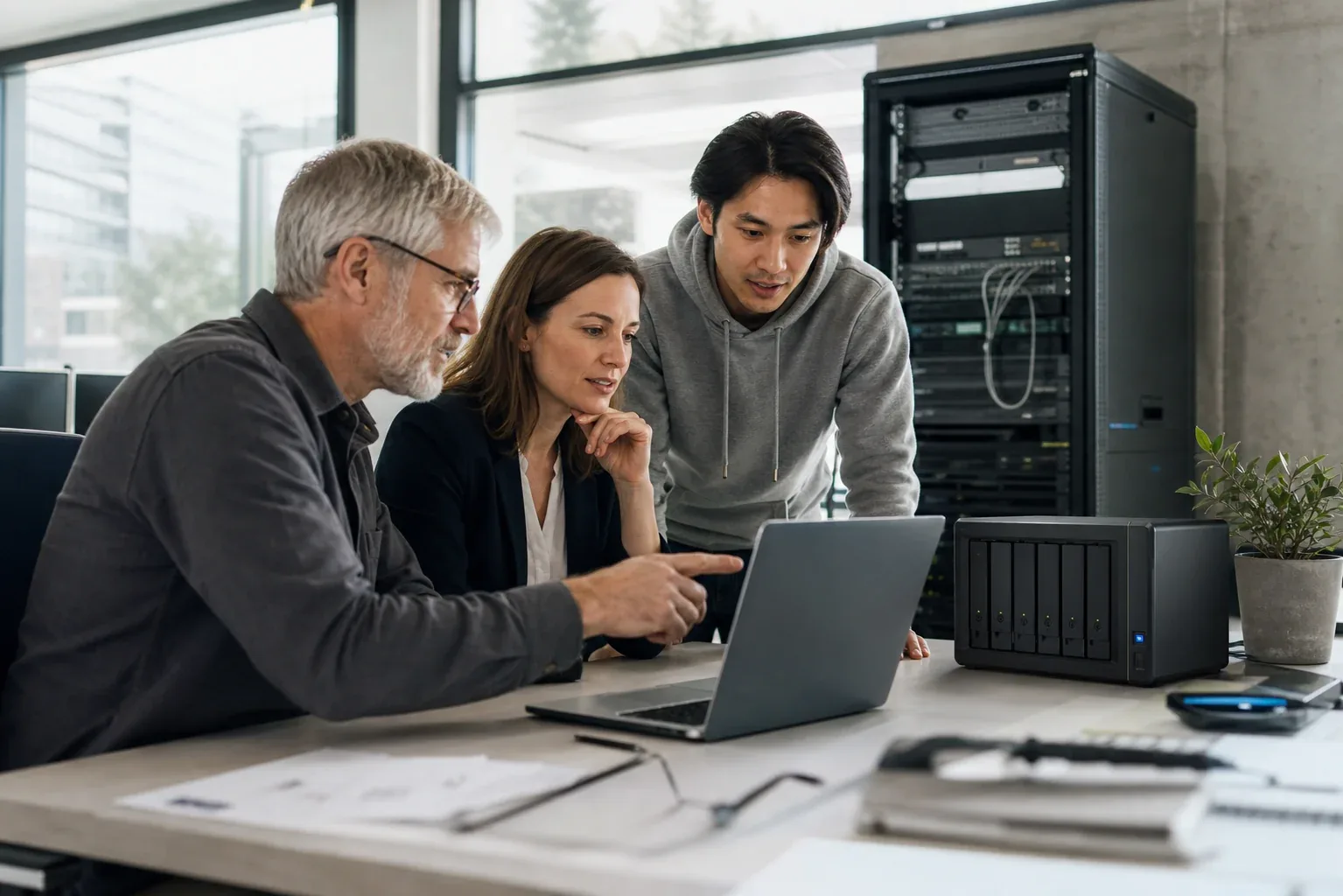
撮影素材を編集者へ送り、仕上がった動画をクライアントへ納品し、別拠点の NAS に作業用コピーを置く。同じファイルを扱っていても、相手がアプリを使えるか、送信側がオンラインを保てるかによって、必要な転送方法は変わります。
WarpSend は、この一連の作業をデバイス間転送、ブラウザー共有、ファイル受け取り、フォルダー同期で支援するサービスです。制作チームと IT 担当者が、ファイルの置き場所と受け渡し方を選べるように設計しています。
WarpSend は何をするか
| 作業 | 機能 | 受け渡しの流れ |
|---|---|---|
| 2 台のデバイスや NAS 間で転送する | WarpDirect | 両側にエンドポイントを置き、直接接続を試みる |
| クライアントへダウンロードリンクを送る | WarpShare | WarpFabric に一度アップロードし、ブラウザーから配布する |
| 外部の協力者から素材を集める | File Requests | 相手がブラウザーでアップロードし、指定したエンドポイントのフォルダーへ届ける |
| 拠点間のフォルダーを継続的に揃える | WarpSync | 変更を検出し、選択した経路で必要なデータを転送する |
WarpShare の受信者と File Requests のアップロード利用者には、WarpSend のアカウントやアプリは不要です。エンドポイント間の直接転送では、両側でアプリを実行します。これらは異なる転送経路であり、ブラウザー共有をそのまま UDP の直接転送として扱うことはできません。
WarpShare ガイドでは、ファイルの選択元、リンクのアクセス設定、受信者側のダウンロード確認を順に説明します。
長距離転送で改善できること
回線に余裕があっても、往復遅延、パケットロス、ファイルごとの接続処理によって、遠隔地への転送速度が伸びないことがあります。WarpSend のエンドポイント転送は、UDP を使う転送処理と小ファイルのパッキングにより、こうした条件で利用可能な帯域を活用することを目指しています。
現行版を同じファイル、経路、ストレージ、保護設定で比較してください。転送区間の速度と、受信者が検証済みファイルを使えるまでの時間を分けて記録します。WarpSend と FTP の測定方法では比較の手順を説明しています。FTP の結果は SFTP や Aspera の性能を示すものではありません。
経路と暗号化
直接接続が成立した WarpDirect では、ファイル本体をクラウドのオブジェクトストレージに保存せずに転送します。直接接続できないネットワークでは、有料 UDP 速度プランで WarpFabric の Shuttle 経路を利用できます。WarpShare は送信側がオフラインになった後も配布できるよう、ファイルを WarpFabric に保管します。
保護方式も経路によって異なります。エンドポイント転送と File Requests はアプリケーション層で暗号化します。パスワード付き WarpShare はアップロード前に暗号化し、受信者のブラウザーで復号します。パスワードなしの共有は TLS とサービス管理の保存・アクセス制御を使います。サービスは配信に必要なメタデータも処理します。詳しくはセキュリティの説明をご覧ください。
料金を作業に合わせて選ぶ
UDP エンドポイント転送と WarpShare は別の料金体系です。前者は転送速度プラン、後者はアップロード量と保持期間の延長を基準にします。WarpShare に UDP 速度プランの契約は不要で、複数の受信者や繰り返しのダウンロードによる追加料金も、ダウンロードのプラン別速度制限もありません。現在の条件は料金ページにまとめています。
実際のフォルダーで試す
制作チームならカメラカードやプロジェクト一式、IT チームなら日常的に拠点間で送るフォルダーを選び、転送時間、中断後の再開、宛先での検証まで確認してください。同期が必要な場合は、削除や競合の扱いも先に決めます。WarpSync はファイル同期であり、アプリケーションの復旧機能や世代管理バックアップを置き換えるものではありません。
WarpSend を試すから、普段の受け渡しを一度通して評価できます。