高負荷の Synology NAS から大容量ファイルを共有する方法
レンダリング処理と外部配信がディスク、回線、CPUを奪い合う状況を診断し、時間を分ける方法、直接転送、一時領域からの配信を比較します。
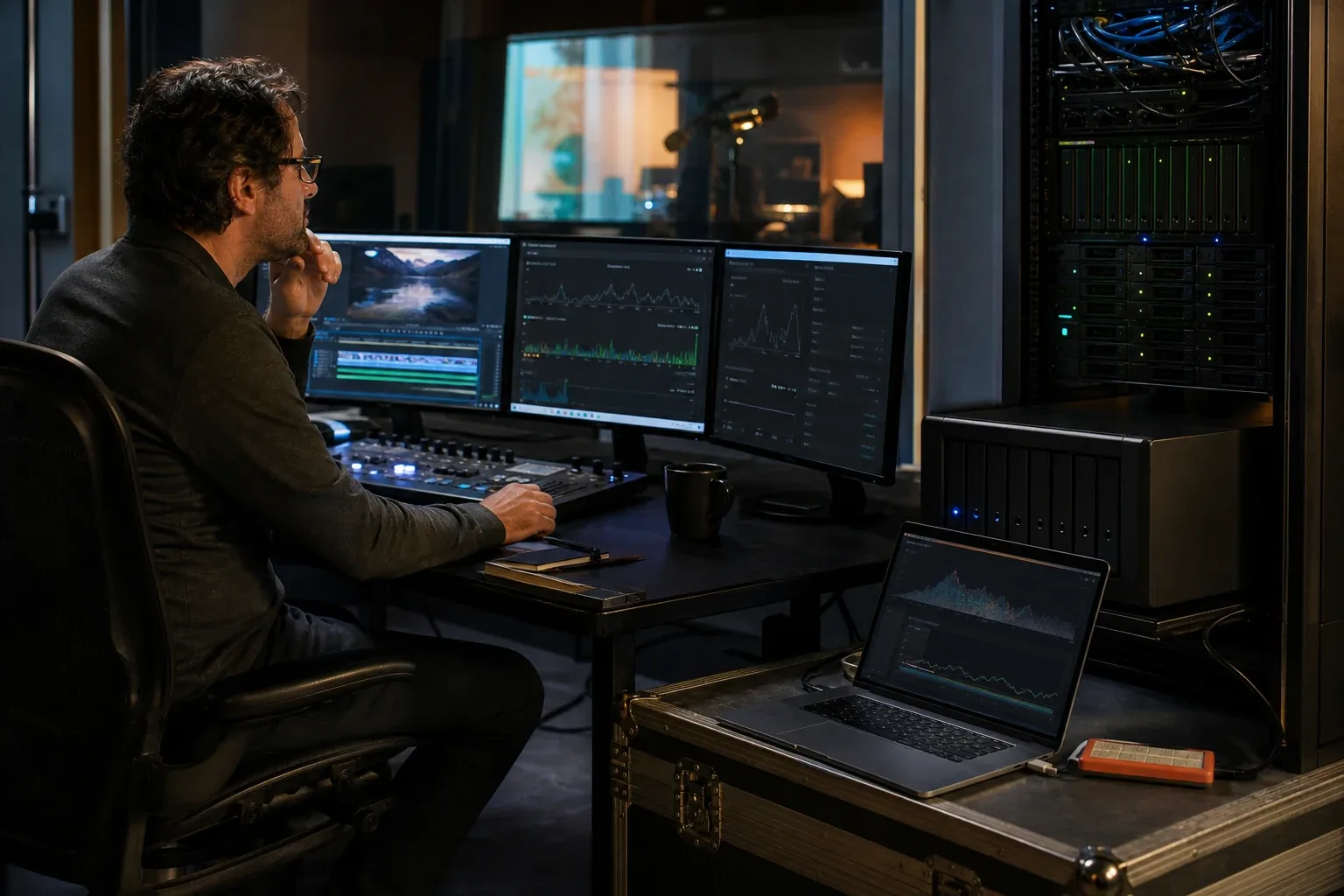
レンダリングしたフレームを NAS へ書き込みながら、完成済みの動画を外部へ配信すると、両方の作業が遅くなることがあります。同じディスクや CPU、ネットワーク機器を使っているため、インターネットの速度テストが良好でも、NAS 上の処理が追いつくとは限りません。
まず、レンダリング中だけ遅くなるのか、停止しても外部への転送が遅いのかを比較します。その結果から、時間を分ける、保存先を分ける、完成品を共有サービスへ預けるといった対策を選べます。
競合する 4 資源
- **ディスク I/O:**レンダリングでは小さなファイルの作成やメタデータ更新が繰り返され、大容量配信では同じストレージから連続して読み出します。
- **上り回線とネットワーク機器:**レンダー結果の書き込みが LAN 内でも、外部配信と NAS のネットワークポートやルーターを共有する場合があります。
- **CPU とメモリー:**暗号化、チェックサム計算、圧縮、サムネイル、索引、リバースプロキシ、ファイルサービスが競合します。
- **受信側:**保存先のディスクや経路が遅い場合は、NAS の負荷を下げても改善しません。
問題が起きている間に測る
Synology リソースモニターを開き、ディスク使用率と遅延、読み書きの速度、送受信量、プロセスごとの CPU、メモリーとスワップを記録します。バックアップ、データスクラブ、索引作成、スナップショット処理の実行時刻も、ダウンロードが遅くなった時刻と照合してください。
| テスト | レンダリング | 受信先 | 確認できること |
|---|---|---|---|
| LAN 内で大容量ファイルを読む | 停止 | LAN 内の端末 | ストレージとファイルサービスの基準性能 |
| LAN 内で同じファイルを読む | 実行中 | LAN 内の端末 | ストレージや CPU の競合 |
| 外部からダウンロードする | 停止 | 遠隔の端末 | WAN と配信経路の性能 |
| 外部から同じファイルを取得する | 実行中 | 遠隔の端末 | 制作作業と配信を重ねた影響 |
| 遠隔端末の高速 SSD に保存する | 任意 | 遠隔の端末 | 受信側ディスクの影響 |
転送開始直後のキャッシュによる一時的な速度ではなく、しばらく続けた後の持続速度で比較します。
1. 配信時間を分ける
レンダリングを終え、アプリがファイルを閉じて書き込みを完了したことを確認してから配信します。最終サイズと読み取り可能な状態を確認し、決めた時間に転送すれば、資源競合を減らせます。書き込み途中のファイルを完成品として渡すことも避けられます。
2. 一時作業領域、正本、配信先を分ける
測定でディスクの競合が確認できたら、レンダリングの一時ファイルやキャッシュを高速な作業領域に置き、完成出力だけを NAS や配信用の領域へ移す方法を検討します。同じ物理ディスク群の上にボリュームを分けるだけでは、読み書きの競合が残る場合があります。
WAN が上限なら、ストレージ構成を変更するよりも、上り回線の使用時間と帯域を調整する方が効果的です。
3. 端末間で直接送る
受信者が 1 人で専用アプリを導入できるなら、WarpDirect のように再開と転送履歴を備えた方法が候補になります。ただし、NAS からの読み出しと拠点の上りは引き続き使います。直接転送に切り替えた後も、レンダリングとの競合が減ったか測定してください。NAS への導入と完了したジョブの確認方法は、Synology NAS 転送の概要にまとめています。
4. 完成ファイルを一度だけ共有サービスへ送る
ブラウザーで配布したい場合や、複数人が受け取る場合は、完成品を共有サービスへ一度アップロードします。その後はサービス側が配信するため、NAS を制作作業へ戻せます。WarpShare はこの構成で、受信者に DSM へのアクセスを渡す必要もありません。
たとえば 100GB のファイルを 5 人へそれぞれ NAS から送ると、拠点の上りを通るデータは、再試行を除いても合計約 500GB になります。一度アップロードして共有する構成なら、拠点から送る量を約 100GB にまとめられます。初回アップロードの時間、保存期間、アクセス権、料金、削除時期を含めて比較します。
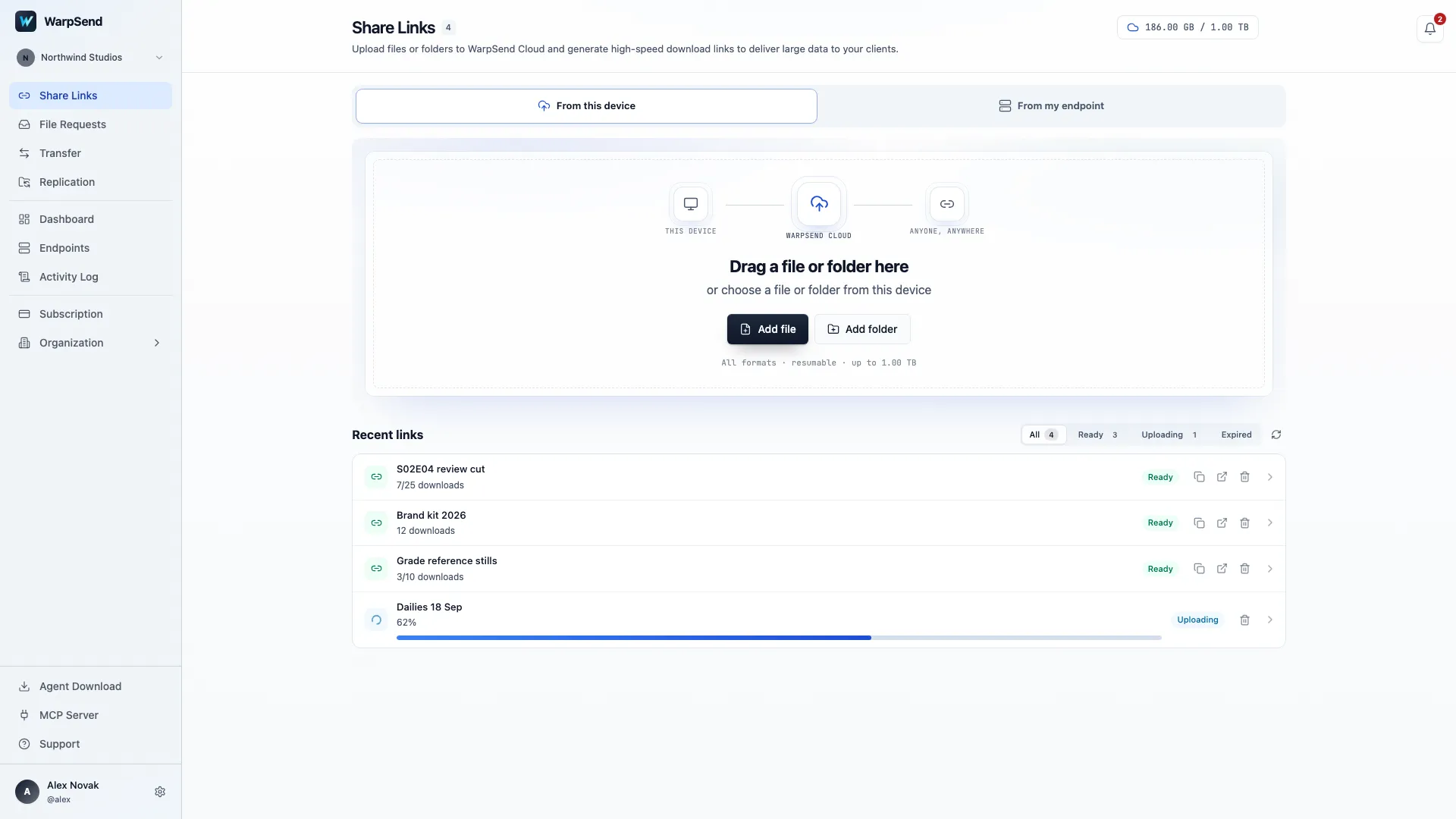
WarpSend の Share Links 画面。英語インターフェースと Northwind Studios のデモデータを使用しており、数値は説明用です。
5. 帯域と同時実行する処理を制御する
制作と配信を同時に続ける必要がある場合は、優先度を決め、配信に使う帯域を調整します。最大速度を追うより、必要な納期を守りながら制作側の応答性を維持できる設定を探します。
Synology には利用者・グループごとの制限、DSM のトラフィック制御、パッケージ固有の設定がありますが、すべての配信経路へ同じように適用できるわけではありません。File Station の共有リンクも、通常の利用者による接続とは制御の範囲が異なります。DSM サービスの通信制御一覧で対象を確認してください。
DSM で必要な制御ができない場合は、ルーターや転送製品の設定を検討します。変更後は同じファイルと条件で測り、制作と配信の両方が改善したか確認します。
判断の要点
LAN 内でも読み取りが遅ければ、ストレージや背景処理から調べます。LAN 内は速く外部だけが遅ければ、上り回線と配信経路を確認します。相手が 1 人なら直接転送、複数人なら一度アップロードして共有する方式を比較すると、必要な処理量を見積もりやすくなります。
レンダリングの完了時刻と配信の締切を両方記録し、同時実行が必要な時間だけ帯域を調整してください。制作作業を維持しながら、受信者が予定どおり取得できる状態を目指します。
ブラウザーのダウンロードが止まる、または ZIP を展開できない場合は、QuickConnect の大容量ダウンロード診断で、圧縮処理、受信側ディスク、遠隔経路を比較してください。1 つのファイルを届けるのではなく、別拠点の NAS を常に最新に保つのが目的なら、拠点間の Synology 同期方法を比較してください。
よくある質問
NAS へ書き込み中に外部ダウンロードが遅くなるのはなぜ?
ディスクへの読み書き、メタデータ処理、CPU、メモリー、ネットワーク機器、拠点の上り回線を共有するためです。速度が落ちた時刻に、ディスク使用率と遅延、CPU 負荷、ネットワーク通信量を同時に記録してください。
共有サービスへ上げればレンダー NAS は速くなりますか?
初回アップロードには NAS の読み出しと上り回線を使います。アップロード完了後は共有サービスが配信するため、受信者ごとに NAS から読み出す必要がなくなり、NAS を制作作業へ戻せます。
直接転送と共有リンクのどちらを使うべき?
クライアントを導入できる 1 人には再開対応の直接転送、ブラウザーだけ、複数人、または NAS をアップロード後に止めるなら共有サービスへアップロードして配信します。
DSM の帯域制限でレンダーを守れますか?
パッケージやサービス、QuickConnect、File Station 共有リンクによって対応が異なります。実際の配信経路に適用できる設定を確認し、設定後に同じ条件で改善したか測定してください。