Synology Drive ShareSync の初回同期を安全に高速化する方法
手動コピーがShareSyncの正式な初期データとして扱われない理由と、同一LANでの初回同期、WAN経由の初期化、公式に案内された代替方法を解説します。
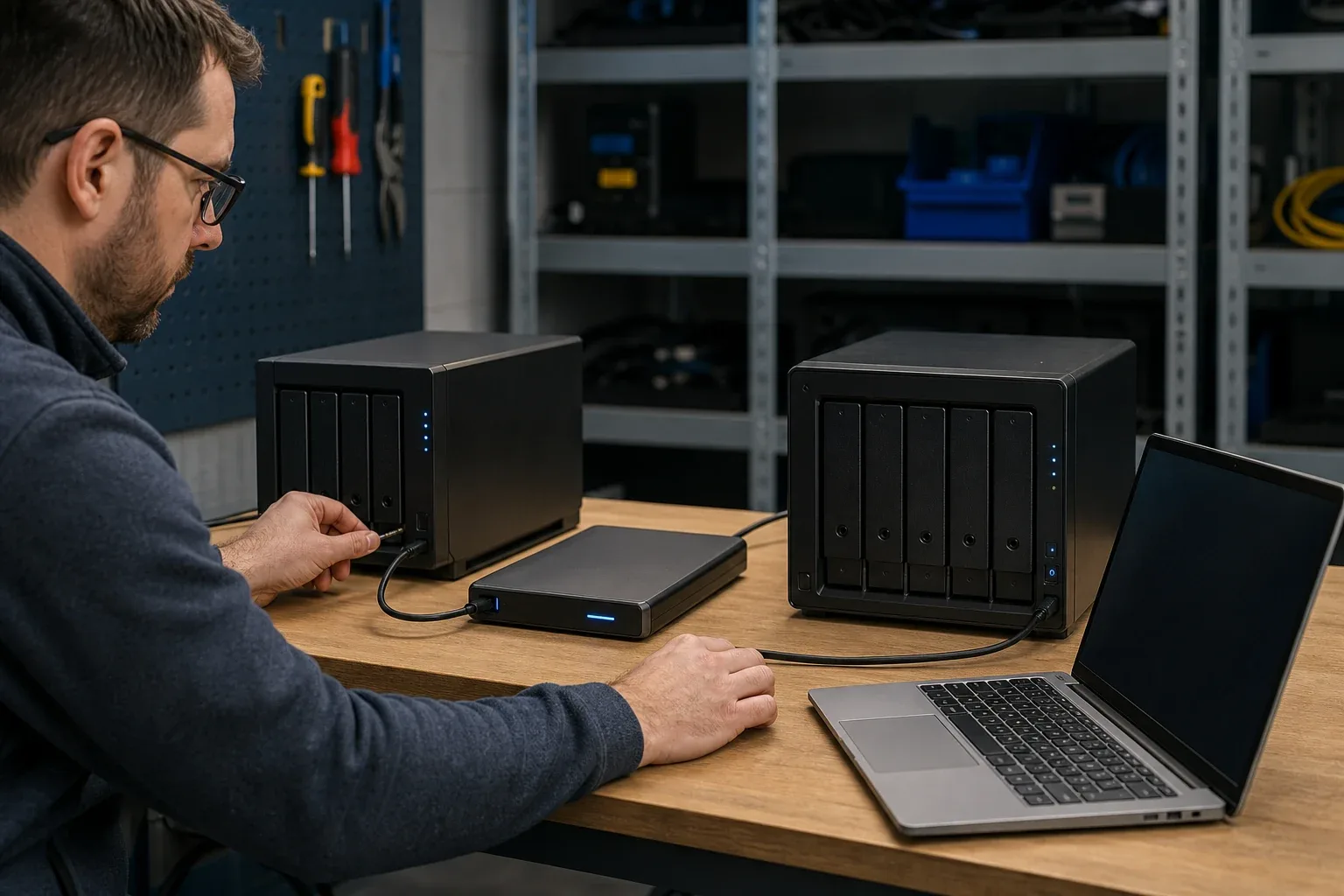
別拠点の NAS へ数 TB を同期する場合、初回だけドライブで運び、その後の変更を ShareSync に任せたくなります。ただし、コピーしたファイルを ShareSync が既存データとして扱えるかは、ファイルの内容だけでは決まりません。同期方向や権限、データベースの状態も関係します。
初回同期を短くしたいときは、両方の NAS を一時的に同じ LAN へ置けるかを先に検討します。手動コピーを使う場合は、Synology の対応手順と検証結果を確認してから本番へ適用してください。
ShareSync の前提
両方の NAS に Synology Drive Server を導入し、遠隔側の共有フォルダーを Team Folder として有効にします。利用するアカウントの権限によっては、双方向ではなく一方向の同期になります。ShareSync の公式文書で、使用中のバージョンに合う要件を確認してください。
設定には、同期方向、サブフォルダーやファイルのフィルター、競合時の名前変更、ログ、詳細な整合性チェックがあります。表示中のファイルを残したままローカル同期データベースを削除する操作もあり、フォルダーの内容と同期システムの状態は別に管理されていることが分かります。
手動で事前コピーする場合のリスク
- **同期の判断材料が揃わない:**通常のコピーだけでは、変更や削除をどちらから反映すべきか、ShareSync が期待する状態を作れるとは限りません。
- **ファイルの属性が変わる:**コピー方法によって、所有者、権限、拡張属性、ファイル名の表現、更新日時が変わる場合があります。
- **双方向同期で競合する:**同じパスでも内容が異なると、アップロード、ダウンロード、名前変更、上書きの判定が必要になります。
- **Drive の変更履歴は引き継がれない:**Team Folder の可視ファイルをコピーしても、過去の版までは運べません。Synology のバージョン保護ガイドを確認してください。
方針 1:最初だけ同じ LAN に置く
- 両方の Drive Server を互換性のある対応バージョンに揃えます。
- Team Folder とアクセス権を設定します。
- 高速な有線 LAN 上で ShareSync の初回同期を実行します。
- 編集、名前変更、削除、競合、切断後の再開を試します。
- 正常に動くことを確認してから、遠隔側の NAS を最終拠点へ移します。
移設後は接続設定を確認し、同じ同期タスクを継続できるか確かめます。正常に引き継げれば、その後の変更を WAN 経由で送る構成になります。
方針 2:WAN 上で ShareSync 自身に状態を作らせる
NAS を移設できない場合は、遅い側の上り速度から初回同期に必要な期間を計算します。バックアップ、データスクラブ、索引作成、メディア処理の時間をずらすと、NAS 内の競合を減らせます。
容量とファイル数は分けて見てください。大きな動画を少数送る場合と、数百万の小さなファイルを送る場合では、一覧取得、ハッシュ計算、データベース更新、権限確認の負荷が異なります。回線使用率が低くても、NAS 側で処理が続いている場合があります。
方針 3:物理媒体での初期化に対応する製品を使う
ドライブで初期データを運ぶことが必須なら、取り込み後の照合まで公式に説明している複製・バックアップ製品を選びます。Snapshot Replication の初期コピー手順は同製品専用で、ShareSync へ一般化できません。
必要なのが通常のフォルダーの同期で、Drive クライアント、Team Folder の変更履歴、Drive 固有の情報が不要なら、WarpSync のようなファイル単位の同期も候補です。初回動作、競合、削除、権限を検証し、過去の状態を復元するバックアップは別に用意します。ShareSync と他の拠点間の選択肢の比較はオフィス間の Synology NAS 同期ガイドに、複数拠点での WarpSync ジョブの設定と確認は複数拠点の Synology NAS 向けページにまとめています。
非本番環境で確認する項目
大容量ファイル、多数の小ファイル、深いフォルダー階層、名前の大小文字、権限の違いを含む検証用データを用意します。両側での編集と切断も試し、予定どおりの結果になるか記録します。
| テスト | 確認する結果 |
|---|---|
| 両側に同じファイルがある | 不要な競合ファイルや重複が作られない |
| 同じパスで内容が異なる | 採用される版と競合時の名前が想定どおりになる |
| 転送元で名前を変更する | 宛先に不要な旧ファイルが残らない |
| それぞれの NAS で削除する | 選択した同期方向に従って反映される |
| 遠隔側のアカウントが読み取り専用 | ダウンロードのみとなることを確認できる |
| 初回同期を中断する | 再開でき、未処理や失敗した項目をログで確認できる |
| 対象外や非対応のパスがある | 除外をログと元データの一覧から追跡できる |
Synology の同期トラブルシューティングも参考になります。タスクを作り直す前に、フィルター、非対応パス、権限、使用中のファイル、失敗ログを確認してください。
すでに手動コピーした場合
両側のデータをバックアップし、新しい編集を一時停止してから、件数、サイズ、更新日時、代表的なファイルのハッシュを比較します。すぐに本番の双方向同期を有効にせず、隔離した小さなフォルダーで同じ手順を再現し、アップロード、ダウンロード、競合、削除の結果を確認します。
本番データや変更履歴を失うおそれがある場合は、使用中のバージョンとコピー手順を Synology サポートへ伝えて確認してください。ほかの同期製品で成功した手順を流用するより、ShareSync が取り込んだ結果を確かめてから移行を進める方が、復旧の手間を抑えられます。
よくある質問
手動コピーで ShareSync の初期データを用意できますか?
ファイルが同じ場所にあるだけでは、ShareSync が初回同期済みとして認識するとは限りません。権限や同期データベースの状態も関係します。Synology の対応手順を確認し、同じバージョンの検証環境で挙動を確かめてください。
初回 ShareSync を安全かつ速くする方法は?
可能なら両方の NAS を同じ高速な有線 LAN に置き、ShareSync 自身で初回同期を完了させます。名前変更、削除、競合、再接続を確認してから、遠隔側の NAS を最終拠点へ移します。
Snapshot Replication の USB 初期化手順は ShareSync にも使えますか?
使い回せるとは限りません。Snapshot Replication の初期コピーには専用の書き出し・取り込み手順があります。その手順を ShareSync や Shared Folder Sync に適用することはできません。
詳細な整合性チェックを使えば、手動コピーから安全に同期を始められますか?
いいえ。ハッシュ、実行属性、権限などの比較を詳しく行う機能であり、手動コピーから同期状態や Drive の変更履歴を取り込めることを保証するものではありません。