Synology Drive ShareSyncが遅い?NAS同期速度の改善方法
Synology Drive ShareSync の速度を、上り回線、接続経路、ファイル数、索引作成、ディスク、CPU、同期設定から診断します。
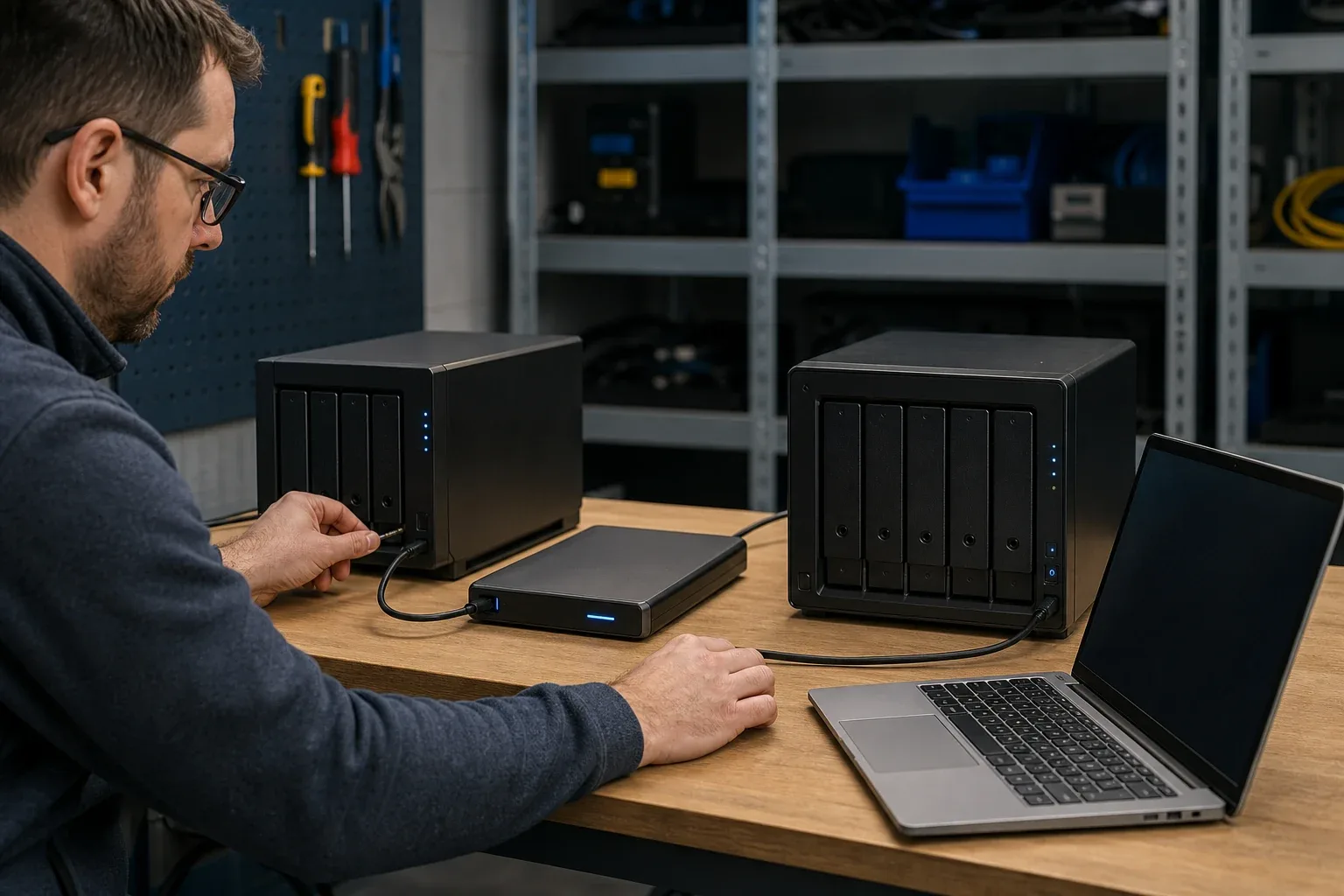
ShareSync の転送が進まないときは、まず大きなファイル一つを送った場合と、実際のフォルダーを同期した場合を比較します。大容量ファイルは速く、小さなファイルを多数含むフォルダーだけが遅いなら、上り回線よりも一覧取得や索引作成、メタデータ処理が原因かもしれません。
特定ファイルが届かない場合は、速度不足と判断する前にShareSyncの未同期ファイル調査を使います。ShareSyncは未同期イベントを表示しないため、ログが正常に見えるだけでは必要な全ファイルが対象に含まれたとは判断できません。
診断中は両方の NAS のリソースモニターを開き、速度が落ちた時刻の負荷を記録します。タスクを作り直す前にこの情報を残すと、回線、ストレージ、Drive の処理を順に切り分けられます。
Synology NAS転送を安全に高速化する
ShareSync を使う NAS には Synology Drive Server が必要で、遠隔側の共有フォルダーを Team Folder として有効にします。公式の設定ガイドで権限と構成を確認した上で、性能を測ってください。
プロトコルや接続設定を変えても、転送元ディスクや上り回線がすでに上限に達していれば改善しません。最初は設定を一つずつ変え、同じファイルで結果を比べます。
15分でボトルネックを診断
次の四つを測ると、最初に調べる場所を絞れます。
| テスト | 記録する値 | 読み取れること |
|---|---|---|
| 大容量ファイル一つ | 開始から 1 分後以降の持続 MB/s | 両端と転送経路を含む実効速度 |
| 10,000 個以上の小さなファイル | 1 分あたりの処理件数と回線使用率 | 回線が空いていれば、索引やディスク処理が候補 |
| 送信拠点の速度テスト | 実測の上り Mbps | 拠点からインターネットへ出る回線の目安 |
| DSM リソースモニター | 両 NAS の CPU、ディスク、通信量 | 転送が遅い間に負荷が高い端末と処理 |
Mbps を 8 で割ると、通信や暗号化の追加処理を除いた理論上の MB/s になります。上り 100Mbps の回線は理論上 12.5MB/s です。表示の単位を揃えて比較してください。
リソースモニターの文書では、CPU、メモリー、ディスク、通信量をリアルタイムと履歴で確認する方法が説明されています。同じテスト中に両方の NAS を確認します。
1. 実際の回線速度を確認
拠点間の転送速度は、送信側の上り、受信側の下り、途中の経路で使える帯域のうち、最も低いものに制約されます。可能なら各拠点の有線接続した端末で測り、Wi-Fi の影響を分けます。
記録するのは、両拠点の上り・下り速度、競合するバックアップやカメラのアップロード、実行時刻、数 GB の単一ファイルを送った ShareSync の持続速度です。時間帯を変えて同じ現象が再現するかも確認します。
大容量ファイルの速度が上り回線の上限に近ければ、回線にはあまり余裕がありません。競合する通信の時間をずらすか、上り容量の増強を検討します。
2. 設定されている接続経路を確認
遠隔 NAS を IP アドレス、ホスト名、QuickConnect ID のどれで登録したか記録します。Synology はこれらの接続方法を説明し、直接接続のポート転送手順では TCP 6690 を記載しています。
速度の比較だけを目的に、組織の方針を確認せず外部からの接続ポートを開かないでください。まず既存の構成で比較します。
- 現在の接続方法と証明書の状態を記録します。
- ほかの処理が少ない時間に、同じ大容量ファイルを 2 回送ります。
- 組織がすでに利用している VPN や許可済みの直接経路と比較します。
- アクセス制御と証明書の要件を満たす範囲で接続方法を選びます。
この比較で経路を変えても改善しなければ、Drive のデータベース処理やストレージ側を調べます。
3. 単一大ファイルと多数小ファイルを比較
50GB のファイル一つと、合計 50GB の 500,000 ファイルでは処理が異なります。小さなファイルでは、フォルダーの走査、属性比較、権限確認、作成、開閉、索引作成が繰り返されます。その間、回線使用率が低く見える場合があります。
合計数 GB 以上の大容量ファイルを一つか二つ入れたフォルダーと、実際の小さなファイルを多数含むフォルダーを用意して比較します。前者だけが速ければ、CPU、ディスク、Drive の索引作成、競合するパッケージを確認してください。
一度だけコピーする場合は、アーカイブ化でファイルごとの処理を減らせることがあります。ただし、宛先で展開が必要になり、その後の継続同期をそのまま置き換える方法ではありません。
4. 転送元だけでなく両方の NAS を確認
転送中に、両端のディスク使用率、CPU、ボリュームの残容量、ストレージプールの警告、各ネットワークインターフェースの通信量を確認します。RAID の再構築、データスクラブ、スナップショット、ウイルス検査、サムネイルやメディア索引、バックアップも記録します。
運用上停止できる処理だけを一時停止し、同じテストを繰り返してください。改善したなら、ShareSync を作り直すより、その処理と同期の実行時間を分ける方が効果的です。
5. ShareSync のログと同期ルールを確認
ShareSync のヘルプには、同期ログ、ファイルフィルター、同期方向、競合時の処理、詳細な整合性チェックが記載されています。データベースを変更する前に、次の項目を確認します。
- アップロードやダウンロードの失敗と再試行が続いていないか。
- サイズや種類のフィルターで除外されていないか。
- 非対応の名前やパスを使っていないか。
- 読み取り専用権限のため、一方向の同期になっていないか。
- ファイルがロックされているか、ほかのアプリが使用していないか。
- 競合コピーが繰り返し作られていないか。
- 詳細な整合性チェックの処理時間が増えていないか。
同期されないファイルの確認手順も参考になります。同じ項目の再試行や除外を繰り返しているために、全体が遅く見える場合があります。
6. 初回同期と継続的な同期を分ける
初回はフォルダー全体を走査して比較するため、WAN を流れるデータが少なくても長時間かかる場合があります。その後の変更だけを同期する状態と、初回処理の速度は分けて評価します。
手動で先にコピーしても、ShareSync が初回同期済みとして扱うとは限りません。全体の再比較、競合ファイル、再転送が発生する可能性があります。ShareSync の初回同期ガイドで、同一 LAN での初期化や、製品が対応する手順を確認してください。
継続的な Drive 同期が不要で、一度だけファイルを移すなら、Synology NAS 間の転送方法から目的に合う方法を選べます。
正しい順序で修正する
同じテストで比較しながら、次の順序で変更します。
- DSM と Drive Server の互換性を確認し、必要なら対応バージョンへ更新します。
- CPU やディスクを多く使う処理の実行時間を調整します。
- フィルター、権限、非対応パス、繰り返すエラーを修正します。
- 許可済みの別経路で、意図しないネットワーク上の制約を回避できるか試します。
- 初回同期の範囲を減らすか、対応手順に従って初期データを用意します。
- 小さなファイルの処理が上限なら、転送対象や作業方法を見直します。
ログを保存し、再構築によってどの範囲を走査し直すか理解するまでは、データベース削除やタスク解除を避けてください。
ShareSyncが正しい場合
両端が対応 Synology NAS で、Team Folder と連携した継続同期や権限の扱いが必要なら、ShareSync が適しています。実測値が回線や NAS の上限に近い場合も、別の同期ツールへ変更するだけで大きな改善は見込めません。
過去の復元点、ランサムウェア被害からの復旧、DSM 設定の復元が必要な場合は、対応するバックアップやスナップショットを用意します。拠点間複製の比較ガイドで復旧要件に合う構成を確認できます。
WarpSendが適する場合
通常のファイルを NAS、パソコン、サーバー間で同期し、拠点間の接続設定や転送の再開を改善したい場合は WarpSync を比較できます。利用者による受信ポートの転送設定は不要です。直接接続できる場合は暗号化されたトンネルを使い、自動経路選択では有料 UDP プランで Shuttle の暗号化された一時保存経路へ切り替えられます。直接接続のみの設定では、接続できなければ停止します。
WarpSync は Drive の変更履歴、Btrfs スナップショット、Hyper Backup の保管形式を再現しません。これらが必要なら、対応する Synology 製品を維持してください。
Synology NAS 向けの転送・同期ソリューションで構成を確認し、比較する場合は無料アカウントで同じ大容量ファイルと小さなファイルのフォルダーを試します。
よくある質問
2台のNAS間でSynology Drive ShareSyncが遅いのはなぜですか?
送信拠点の上り回線、拠点間の経路、多数の小さなファイル、Drive の索引やデータベース処理、ディスクと CPU の負荷が影響します。初回同期には全体の比較も必要です。設定を変える前に、大容量ファイル一つの速度と、両 NAS のリソースモニターを確認してください。
QuickConnectを使うとSynology Drive ShareSyncは遅くなりますか?
QuickConnect ID を使っていることだけでは、遅い原因を特定できません。現在の接続経路を記録し、同じ大容量ファイルで比較してください。ファイアウォールを変更する前に、両 NAS の負荷と拠点の上り速度を確認します。
小ファイルはなぜ単一大ファイルより同期が遅いのですか?
ファイルごとにメタデータの確認、開閉、権限確認、索引作成などの処理が発生するためです。総容量が同じでも、数十万の小さなファイルを同期する場合は回線を十分に使い切れないことがあります。
ShareSync のデータベースを削除して最初からやり直すべきですか?
最初の手段にはしないでください。同期ログとタスク設定を保存し、フィルター、権限、NAS の負荷、初回同期の進行状況を確認します。データベースを作り直すと全体の走査が再び必要になり、診断に使える情報も失われます。
Drive ShareSyncではなくWarpSyncを使うべきなのはいつですか?
Synology Drive の Team Folder と連携した動作が必要なら ShareSync を使います。対応する NAS、パソコン、サーバー間で通常のファイルを同期し、接続設定や中断からの再開を改善したい場合は WarpSync を比較できます。スナップショットや版管理バックアップは別途必要です。